如何在Excel中分析李克特量表數據(簡易方法)

調查季剛結束,眼前堆滿了數百份李克特量表數據(就是那些「非常同意」到「非常不同意」的評分)。好消息是?Excel能將這些數據變成黃金。更好的消息是?像Excelmatic這樣的AI工具能在你喝咖啡時搞定一切。

以下是李克特量表分析的完整指南——手動版與智能版。

第一步:專業級數據整理

在計算前,請這樣組織你的表格:

  • 欄位=問題:標記為Q1、Q2等(或用簡短問題描述)
  • 列=回答:每行代表一位受訪者的答案
  • 加分欄:加入人口統計資料(年齡、部門等)以獲得更深洞察

專業技巧:Excelmatic的AI能自動整理雜亂的調查數據——只需上傳原始回答並輸入「按問題整理」

第二步:秒算關鍵指標

每份調查都需要這三個數字:

  1. 平均分(=AVERAGE(範圍))→ 整體情緒
  2. 中位數(=MEDIAN(範圍))→ 中間值
  3. 眾數(=MODE(範圍))→ 最常見選擇

範例:如果Q1在5分量表中平均4.5分,代表該指標表現極佳。

Excelmatic替代方案:AI儀表板自動計算這些數據,外加標準差等進階統計——無需輸入公式。

第三步:視覺化呈現關鍵洞察

數字只說了一半故事,這些圖表能補足剩餘部分:

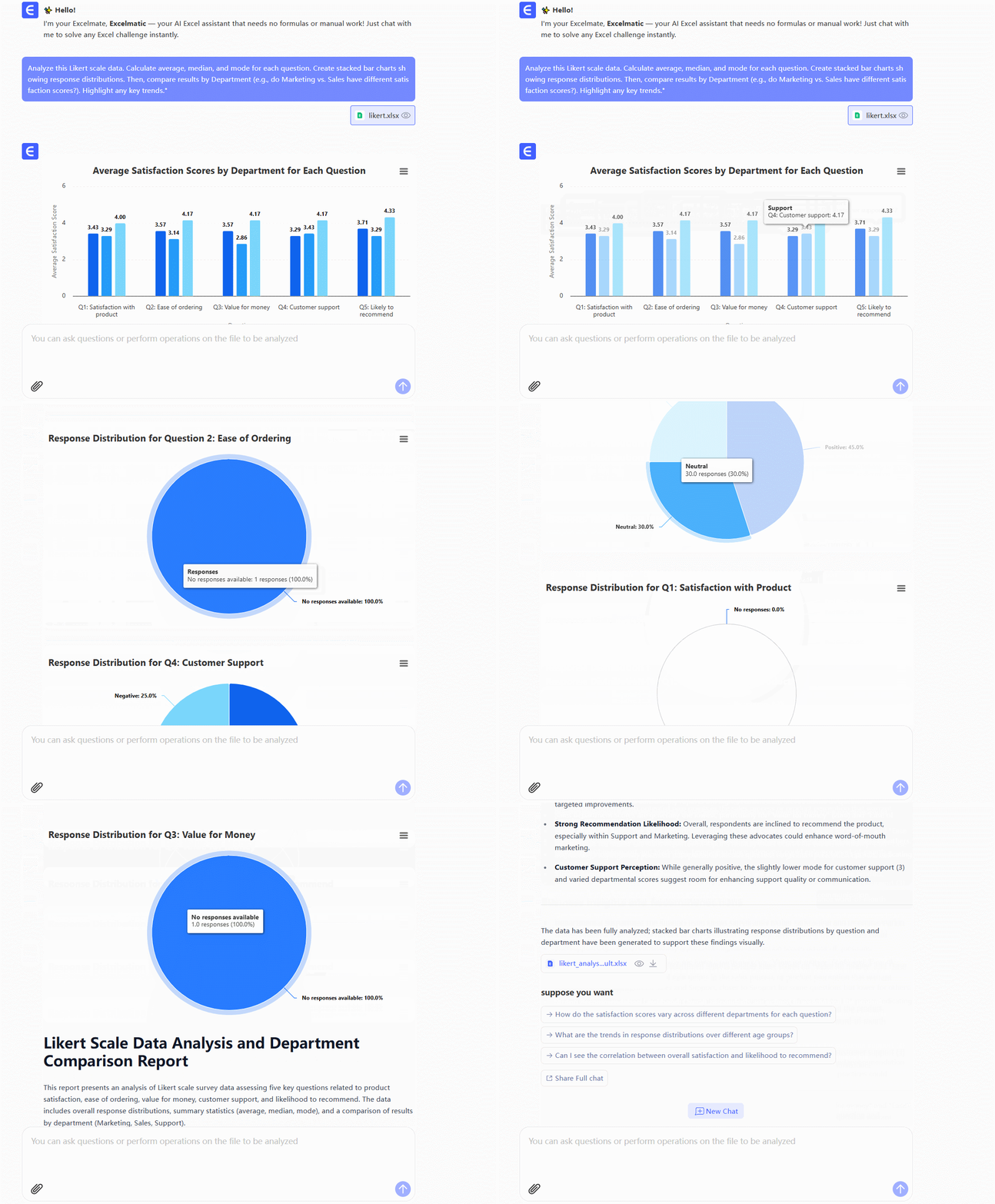
  • 堆疊條形圖:顯示每個問題的回答分佈
  • 圓餅圖(適用簡單百分比分析)
  • 比較圖表:找出部門/年齡組間的差異

熱門技巧:Excelmatic一鍵生成互動圖表,即時篩選如「僅顯示女性回答」。

進階技巧:Excel戰術

樞紐分析表魔法

建立交叉分析表來回答:

  • 「滿意度是否因地區而異?」
  • 「哪個年齡組回應最正面?」

操作步驟:

  1. 選取數據 → 插入 → 樞紐分析表
  2. 將問題拖到「列」,評分拖到「欄」
  3. 立即獲得分類結果

條件式格式設定

用顏色標示高低值:

  • 綠色 = 高於4分
  • 紅色 = 低於2分

未來解決方案:交給AI處理

使用Excelmatic分析李克特數據的流程:

  1. 上傳原始調查檔案
  2. 輸入「顯示這些回答的關鍵洞察」
  3. 獲得:
    • 自動情緒分析
    • 突顯趨勢的智能圖表
    • 可直接匯報的儀表板

likert

真實情況:過去耗費數小時的工作,現在乘電梯的時間就能完成。

常見陷阱(與避開方法)

⚠️ 平均數非萬能
3.5分可能意味著多數4分夾雜少量1分(差異巨大!)→ 務必檢查分佈。

⚠️ 忽略極端值
在一片5分中的那個「非常不同意」?可能是最寶貴的反饋。

⚠️ 輕忽文字意見
搭配質性分析,才能看見完整圖像。

你的選擇:手動或自動?

Excel給你掌控權,Excelmatic還你下午時光。

若屬以下情況,建議使用Excelmatic:

  • 需處理多份調查
  • 要快速分享結果
  • 想獲得深層洞察但沒有統計學位

...立即免費試用Excelmatic。我們的AI能將調查混沌化為會議室級洞察,讓你專注於行動。

最後思考:最好的分析是真正能被完成的分析——無論透過Excel技巧還是智能自動化。

AI賦能數據,決策勝券在握!

無需寫代碼與函數,簡單對話讓匡優Excel自動處理數據、生成圖表。立即免費體驗,感受AI如何顛覆你的Excel工作流 →

立即免費體驗

推薦文章

如何為Excel圖表添加專業邊框(逐步指南)
Excel 操作

如何為Excel圖表添加專業邊框(逐步指南)

Discover the step-by-step process to add and customize borders in Excel charts, plus how AI tools like Excelmatic can automate this and other data presentation tasks effortlessly.

Gianna •
Excel加減法教學:逐步指南
Excel 操作

Excel加減法教學:逐步指南

Crunching numbers in Excel doesn’t have to be painful. This step-by-step guide breaks down addition and subtraction so you can handle budgets, reports, and data analysis like a spreadsheet wizard.

Gianna •
如何在Excel圖表中添加斜率線(及其重要性)
Excel 操作

如何在Excel圖表中添加斜率線(及其重要性)

Slopes transform basic Excel graphs into powerful trend analysis tools. Here's a step-by-step guide to adding them manually, plus how AI-powered Excelmatic simplifies the entire process.

Gianna •
如何為Excel圖表添加替代文字(使用AI的簡易方法)
Excel 操作

如何為Excel圖表添加替代文字(使用AI的簡易方法)

Struggling to make your Excel charts screen-reader friendly? Discover how AI-powered alt text generation can save time while improving accessibility. We'll show you step-by-step how Excelmatic simplifies the process.

Gianna •
如何在Excel中為每個儲存格添加文字或數字(3種簡單方法)
Excel 操作

如何在Excel中為每個儲存格添加文字或數字(3種簡單方法)

Tired of typing the same thing into hundreds of Excel cells? Whether you're adding labels, prefixes, or formulas, we'll show you the fastest ways to batch-edit cells—plus how AI tools like Excelmatic handle this in seconds.

Gianna •
在Excel儲存格中換行的3種簡單方法
Excel 操作

在Excel儲存格中換行的3種簡單方法

Struggling to fit multiple lines of text in a single Excel cell? This guide shows you three foolproof methods to add line breaks, plus how AI-powered Excelmatic can handle it automatically.

Gianna •