如何為Excel圖表添加專業邊框(逐步指南)

作為Excelmatic的用戶增長經理,我親眼見證了細微的設計調整(例如為圖表添加框線)如何將數據呈現從「勉強可用」提升至「董事會級別」。雖然Excel提供手動自訂功能,但現代團隊正轉向Excelmatic等AI驅動工具,以自動化格式設定並專注於洞察分析。

在本指南中,我將逐步示範傳統的Excel加框線方法,並展示Excelmatic如何透過AI驅動的樣式設定簡化流程。


框線在數據視覺化中的重要性

框線看似微小,卻在以下方面發揮關鍵作用:

  • 清晰度:明確的圖表邊界有助觀眾聚焦數據
  • 專業性:俐落的框線展現細節講究
  • 品牌一致性:框線配色可與企業識別系統統一

專業建議:使用Excelmatic等工具可自動套用框線及其他設計最佳實踐,省去數小時手動調整。


步驟1:選擇合適的圖表類型

在設定樣式前,先選擇符合數據特性的圖表:

  • 長條圖/直方圖:比較離散類別(如季度銷售)
  • 折線圖:顯示時間趨勢(如月度增長)
  • 圓餅圖:強調比例關係(如市佔率)

1

Excelmatic優勢:我們的AI會根據數據集推薦最佳圖表類型,消除猜測過程。


步驟2:在Excel中插入圖表

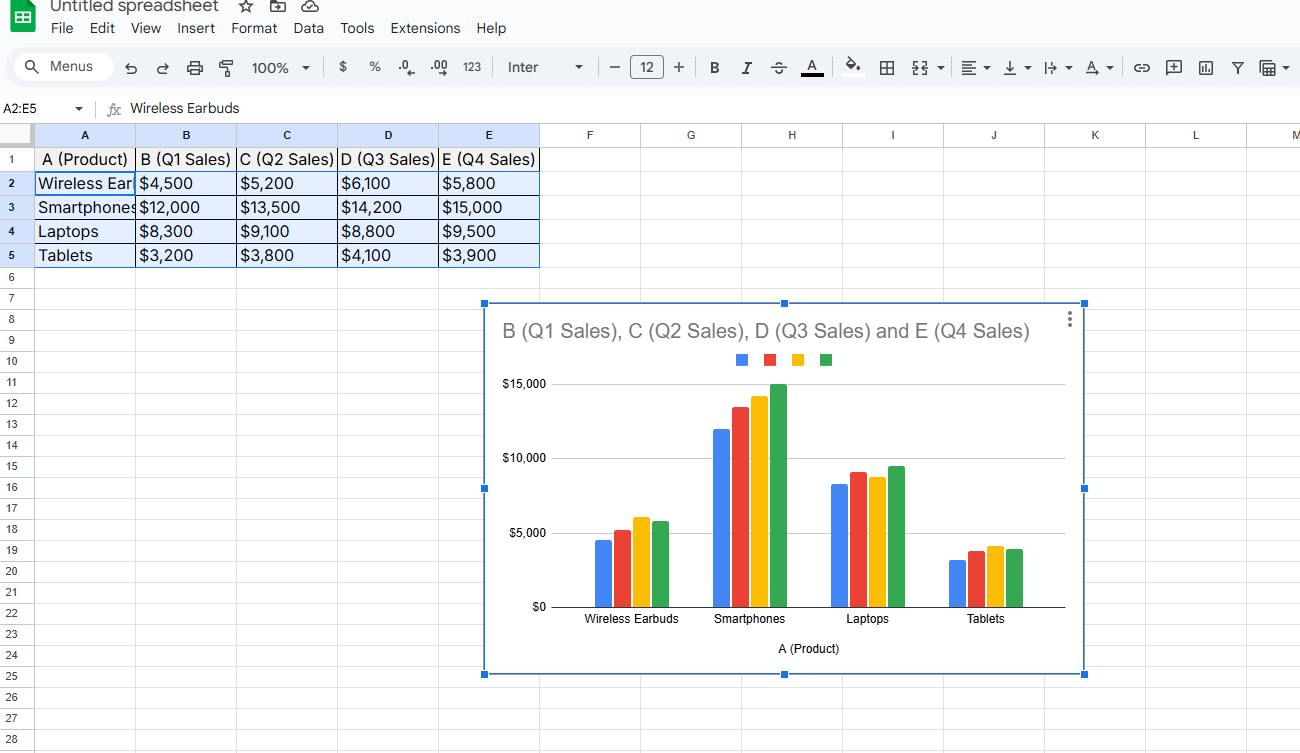
  1. 選取數據範圍
  2. 前往插入 > 選擇圖表類型
  3. 點擊將圖表置入工作表

2


步驟3:添加框線(手動方法)

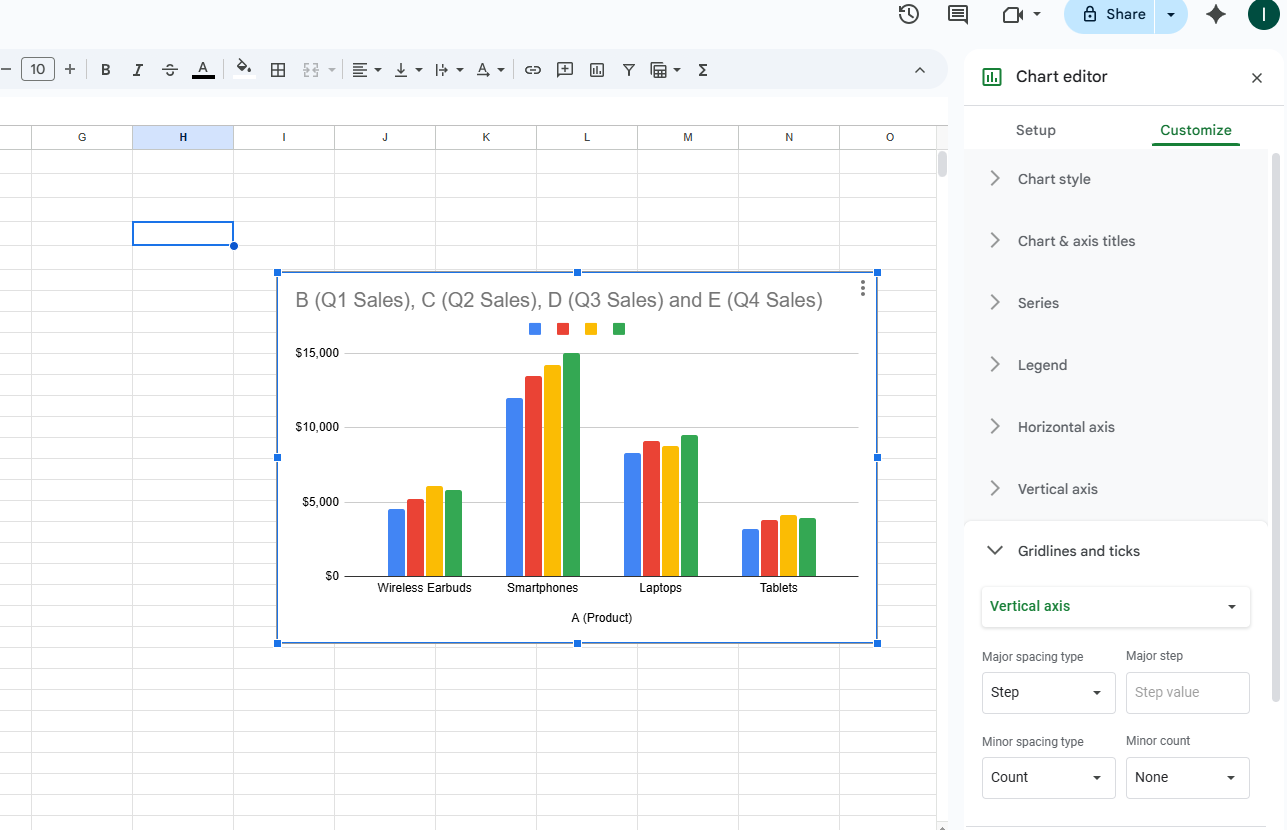
  1. 選取圖表:點擊圖表任意處啟用
  2. 開啟格式窗格:右鍵 > 設定圖表區域格式
  3. 自訂框線:
    • 顏色:配合品牌或報告主題
    • 樣式:實線、虛線或加粗線條
    • 寬度:1-3磅以保持平衡

省時技巧:Excelmatic可一鍵為儀表板所有圖表套用框線與統一樣式。


進階自訂技巧

  • 陰影效果:透過格式窗格 > 效果增加立體感
  • 圓角設計:在框線選項中柔化邊角,呈現現代美學
  • 一致性原則:同一報告中的所有圖表應採用相同框線樣式

超越框線:用AI自動化圖表樣式

雖然Excel手動工具堪用,但Excelmatic能徹底革新流程:

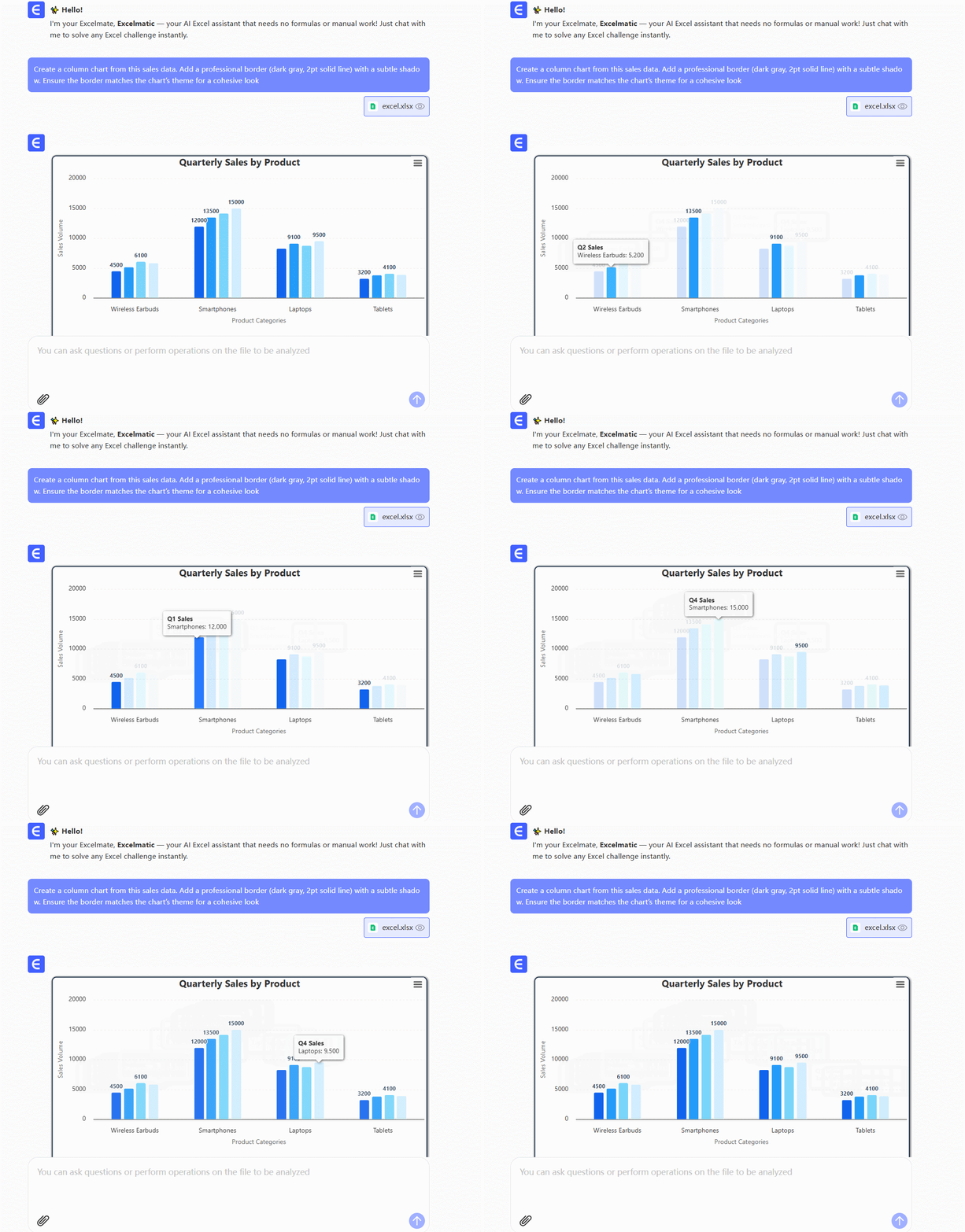
  1. 上傳數據:連接試算表或資料庫
  2. 描述目標:例如「用專業框線顯示銷售趨勢」
  3. 取得AI設計圖表:含框線的完美樣式視覺化,數秒即完成

auto

優勢所在:無需逐層點選選單——我們的AI處理格式設定,您專注分析結果。


結語

框線是細節見真章的設計元素。對於單次性圖表,Excel手動方法已足夠;但對需要大量製作報告的團隊而言,Excelmatic的AI驅動方案能確保一致性、節省時間並提升數據敘事力。

準備升級數據視覺化? 立即免費試用Excelmatic,讓AI為您處理設計重擔。

AI賦能數據,決策勝券在握!

無需寫代碼與函數,簡單對話讓匡優Excel自動處理數據、生成圖表。立即免費體驗,感受AI如何顛覆你的Excel工作流 →

立即免費體驗

推薦文章

如何在Excel中分析李克特量表數據(簡易方法)
Excel 操作

如何在Excel中分析李克特量表數據(簡易方法)

Likert scale data doesn't have to be complicated. This step-by-step guide shows you how to transform survey responses into actionable insights using Excel (and how AI tools like Excelmatic can do it in seconds).

Gianna •
Excel加減法教學:逐步指南
Excel 操作

Excel加減法教學:逐步指南

Crunching numbers in Excel doesn’t have to be painful. This step-by-step guide breaks down addition and subtraction so you can handle budgets, reports, and data analysis like a spreadsheet wizard.

Gianna •
如何在 Excel 中新增加號(不破壞公式)
Excel 操作

如何在 Excel 中新增加號(不破壞公式)

Adding a plus sign in Excel seems simple - until your spreadsheet starts calculating unexpectedly. Learn professional formatting tricks and how AI tools like Excelmatic can automate this process for flawless reports.

Gianna •
如何為Excel圖表添加替代文字(使用AI的簡易方法)
Excel 操作

如何為Excel圖表添加替代文字(使用AI的簡易方法)

Struggling to make your Excel charts screen-reader friendly? Discover how AI-powered alt text generation can save time while improving accessibility. We'll show you step-by-step how Excelmatic simplifies the process.

Gianna •
如何在Excel圖表中添加斜率線(及其重要性)
Excel 操作

如何在Excel圖表中添加斜率線(及其重要性)

Slopes transform basic Excel graphs into powerful trend analysis tools. Here's a step-by-step guide to adding them manually, plus how AI-powered Excelmatic simplifies the entire process.

Gianna •
如何在Excel公式中為數字添加連字號
Excel 操作

如何在Excel公式中為數字添加連字號

Struggling to format numbers with dashes in Excel? Discover how CONCATENATE, CONCAT, and TEXTJOIN functions can streamline your workflow and enhance data presentation.

Gianna •