在Excel儲存格中換行的3種簡單方法

以下是翻譯後的內容,已保留所有原始格式:

是否曾試圖將多個項目塞進Excel同一個儲存格,結果卻弄得一團亂?我們都經歷過。無論是列出產品特性、記錄會議筆記,還是整理專案任務,學會插入換行符能讓你的試算表立即變得清晰易讀。

為什麼Excel中的換行很重要

在深入操作方法前,先了解這個簡單技巧為何如此關鍵:

  • 更整潔的專案計畫:將任務、期限和負責人整齊收納在單一儲存格
  • 更好的產品清單:顯示尺寸、顏色和規格而無需新增欄位
  • 更聰明的會議記錄:以結構化格式記錄待辦事項

方法1:閃電般的快速鍵捷徑

快速編輯的最佳夥伴:

  1. 點選要編輯的儲存格
  2. 輸入第一行內容
  3. 按下 Alt+Enter(Windows)或 Option+Command+Enter(Mac)
  4. 繼續輸入下一行

專業提示:手動輸入資料時很好用,但若需處理數百個儲存格呢?這時像Excelmatic這樣的工具就派上用場——其AI能根據您的模式自動格式化多行儲存格。

方法2:編輯現有儲存格

需要重組現有內容?很簡單:

  • 雙擊儲存格(或按F2)
  • 將游標移至要換行的位置
  • 按下換行快速鍵
  • 見證文字自動重新排列

方法3:公式進階技巧

給熱愛自動化的試算表高手:

CHAR(10)技巧

用此公式結合文字與換行: ="第一行"&CHAR(10)&"第二行"

別忘了啟用 自動換行(首頁標籤 > 自動換行),否則看不到換行效果!

進階版:TEXTJOIN函數

新版Excel可使用: =TEXTJOIN(CHAR(10),TRUE,"第一行","第二行","第三行")

專業級格式化技巧

換行只是開始,透過這些讓效果更突出: ✅ 自動換行(務必開啟!) ✅ 調整欄位寬度 ✅ 正確的垂直對齊

當手動操作變得乏味時...

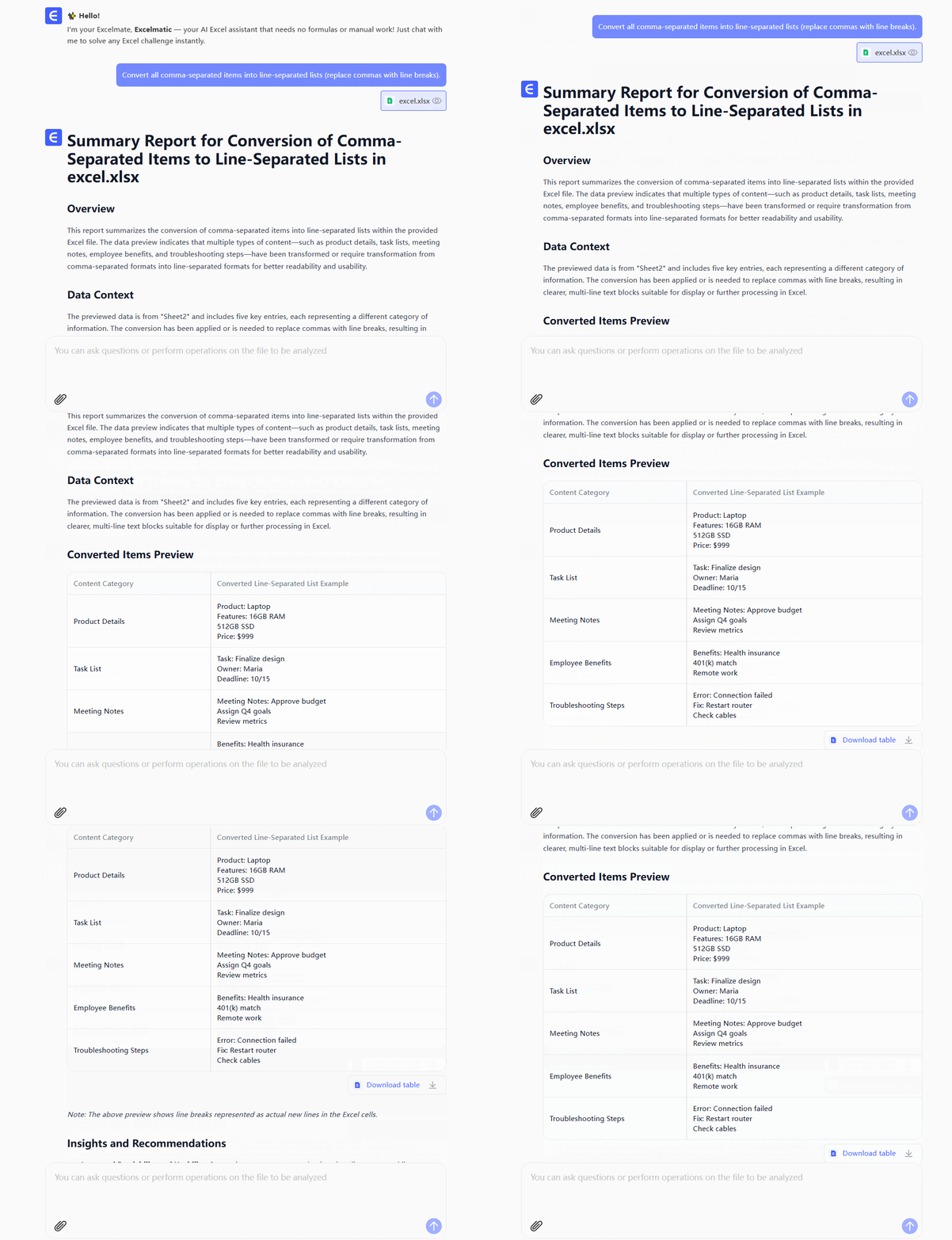
雖然這些方法有效,但手動格式化會耗費寶貴時間。這就是為什麼聰明團隊使用 Excelmatic——我們的AI能自動偵測何時需要換行,並在整個資料集中保持一致格式。
exc

想像貼上會議記錄後,連咖啡都還沒喝就已完成完美格式化。這就是Excelmatic的優勢。

常見問題(與解決方案)

🔴 換行沒顯示? 檢查是否啟用自動換行 🔴 出現奇怪字元? 再次確認CHAR(10)公式 🔴 公式失效? 確保所有括號正確閉合

提升你的Excel技能

掌握換行只是開始。使用Excelmatic,您還能: ✨ 自動格式化複雜試算表 ✨ 秒速生成整潔報告 ✨ 專注洞察而非儲存格格式

準備好更聰明地工作了嗎?立即試用Excelmatic,讓AI處理繁瑣工作,您只需專注於數據背後的故事。

關於作者:作為Excelmatic的成長經理,我協助團隊擺脫試算表困擾,擁抱AI驅動的生產力。當不沉迷於資料視覺化時,你會發現我正在實驗無程式碼自動化工具。

AI賦能數據,決策勝券在握!

無需寫代碼與函數,簡單對話讓匡優Excel自動處理數據、生成圖表。立即免費體驗,感受AI如何顛覆你的Excel工作流 →

立即免費體驗

推薦文章

如何在Excel中為日期加3個月:商務用戶逐步指南
Excel 操作

如何在Excel中為日期加3個月:商務用戶逐步指南

Managing timelines, expiration dates, or project schedules? This guide walks you through foolproof methods to add 3 months to dates in Excel—plus how Excelmatic automates these tasks with AI-powered precision.

Gianna •
如何在 Excel 中為日期加一個月(簡單逐步指南)
Excel 操作

如何在 Excel 中為日期加一個月(簡單逐步指南)

Struggling with date calculations in Excel? This guide shows you two foolproof methods to add months to dates, complete with real-world examples and Excelmatic integration for smarter workflows.

Gianna •
如何在Excel中使用公式新增列(簡易方法)
Excel 操作

如何在Excel中使用公式新增列(簡易方法)

Tired of manual calculations in Excel? Discover simple formula tricks to add rows instantly, from basic sums to conditional totals. We'll also show you how AI-powered Excelmatic can handle these tasks automatically.

Gianna •
如何在Excel中分析李克特量表數據(簡易方法)
Excel 操作

如何在Excel中分析李克特量表數據(簡易方法)

Likert scale data doesn't have to be complicated. This step-by-step guide shows you how to transform survey responses into actionable insights using Excel (and how AI tools like Excelmatic can do it in seconds).

Gianna •
如何為Excel圖表添加替代文字(使用AI的簡易方法)
Excel 操作

如何為Excel圖表添加替代文字(使用AI的簡易方法)

Struggling to make your Excel charts screen-reader friendly? Discover how AI-powered alt text generation can save time while improving accessibility. We'll show you step-by-step how Excelmatic simplifies the process.

Gianna •
如何在Excel公式中新增欄位
Excel 操作

如何在Excel公式中新增欄位

Tired of manual column additions in Excel? This guide breaks down 7 proven methods to sum data instantly, with pro tips to handle complex datasets. See how Excelmatic's AI transforms this process with one-click automation.

Gianna •