Excelセルで改行を追加する方法(3つの簡単な方法)

Excelのセル内で改行を挿入する方法:読みやすいスプレッドシートの作り方

1つのセルに複数の情報を詰め込んで、ぐちゃぐちゃになってしまった経験はありませんか?製品の特徴をリストアップしたり、会議のメモを取ったり、プロジェクトのタスクを整理したりする際、セル内改行を活用すれば、スプレッドシートが劇的に読みやすくなります。

Excelで改行が重要な理由

このシンプルなテクニックがなぜ役立つのか:

  • プロジェクト計画の整理:タスク、期限、担当者を1つのセルで整理
  • 製品リストの見やすさ:サイズ、色、仕様を追加の列なしで表示
  • 会議メモの構造化:アクションアイテムを整理された形式で記録

方法1:最速のキーボードショートカット

素早い編集に最適:

  1. 編集したいセルをクリック
  2. 最初の行を入力
  3. Alt+Enter(Windows)またはOption+Command+Enter(Mac)を押す
  4. 次の行を入力

プロのヒント:手動入力時には便利ですが、数百のセルを扱う場合にはExcelmaticのようなツールが活躍します。AIがパターンに基づいて自動的に複数行のセルをフォーマットします。

方法2:既存のセルを編集

すでにあるコンテンツを整理したい場合:

  • セルをダブルクリック(またはF2を押す)
  • 改行を入れたい位置にカーソルを置く
  • 改行ショートカットを実行
  • テキストが自動的に整理されるのを確認

方法3:数式を使った高度なテクニック

自動化が好きな上級者向け:

CHAR(10)の活用

テキストと改行を組み合わせる数式:
="最初の行"&CHAR(10)&"次の行"

折り返して全体を表示(ホームタブ > 折り返して全体を表示)を有効にするのを忘れずに!

上級者向け:TEXTJOIN関数

新しいExcelバージョンでは:
=TEXTJOIN(CHAR(10),TRUE,"行1","行2","行3")

プロのようなフォーマット

改行は始まりに過ぎません。さらに見やすくするには:
✅ 折り返して全体を表示(必ず有効に!)
✅ 列幅の調整
✅ 適切な垂直方向の配置

手作業に疲れたら...

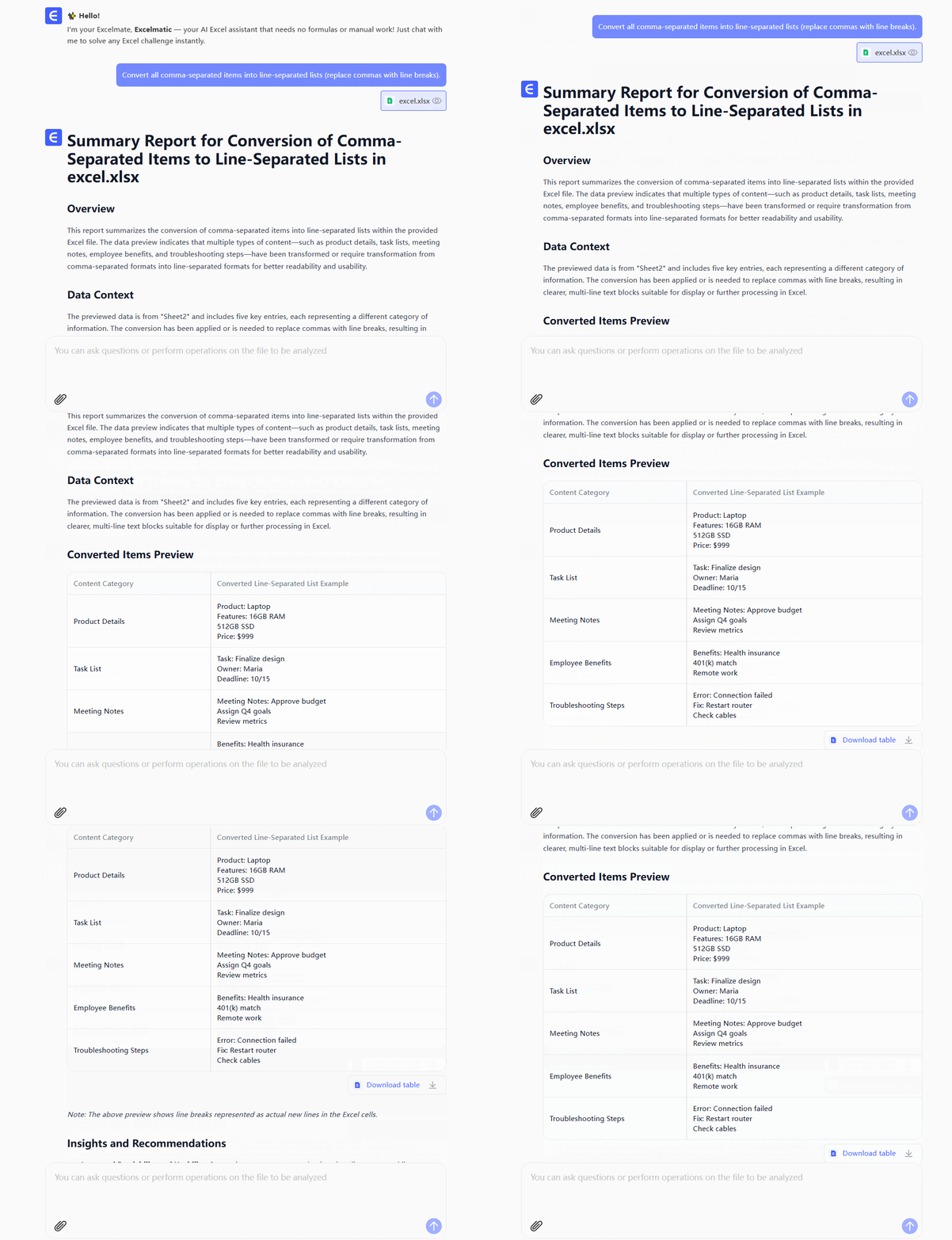
これらの方法は有効ですが、手動でのフォーマットは時間がかかります。そこでExcelmaticの出番です。AIが改行が必要な箇所を自動検出し、データセット全体に一貫して適用します。
exc

会議のメモを貼り付けると、コーヒーを飲む間もなく完璧にフォーマットされるのを想像してみてください。それがExcelmaticの利点です。

よくある問題(と解決策)

🔴 改行が表示されない? 折り返して全体を表示が有効か確認
🔴 変な文字が表示される? CHAR(10)の数式を再確認
🔴 数式が壊れる? すべての括弧が正しく閉じられているか確認

Excelスキルをさらに向上

セル内改行の習得は始まりに過ぎません。Excelmaticを使えば:
✨ 複雑なスプレッドシートを自動フォーマット
✨ 数秒でクリーンなレポートを生成
✨ セルのフォーマットではなく、データの分析に集中

もっとスマートに作業したいですか?今すぐExcelmaticを試す

著者について:Excelmaticの成長マネージャーとして、スプレッドシートの悩みを解消し、AIを活用した生産性向上を支援しています。データ可視化に没頭していない時は、ノーコード自動化ツールを試しています。


AIでデータを強化し、確実な意思決定を!

コードや関数を書く必要なし。簡単な会話でExcelmaticがデータを自動処理し、グラフを生成します。今すぐ無料で体験して、AIがExcelワークフローをどのように革新するか体感してください →

今すぐ無料で体験

おすすめ記事

Excelで日付に3ヶ月を加算する方法:ビジネスユーザー向けステップバイステップガイド
Excel操作

Excelで日付に3ヶ月を加算する方法:ビジネスユーザー向けステップバイステップガイド

Managing timelines, expiration dates, or project schedules? This guide walks you through foolproof methods to add 3 months to dates in Excel—plus how Excelmatic automates these tasks with AI-powered precision.

Gianna •
Excelグラフに目標線を追加する方法(ステップバイステップガイド)
Excel操作

Excelグラフに目標線を追加する方法(ステップバイステップガイド)

Goal lines transform static Excel charts into powerful performance trackers. This step-by-step guide shows you how to add them manually, while introducing how AI-powered tools like Excelmatic can automate the process for real-time data visualization.

Gianna •
Excelで日付に1ヶ月を加算する方法(簡単ステップバイステップガイド)
Excel操作

Excelで日付に1ヶ月を加算する方法(簡単ステップバイステップガイド)

Struggling with date calculations in Excel? This guide shows you two foolproof methods to add months to dates, complete with real-world examples and Excelmatic integration for smarter workflows.

Gianna •
Excelで数式を使って行を追加する方法(簡単な手順)
Excel操作

Excelで数式を使って行を追加する方法(簡単な手順)

Tired of manual calculations in Excel? Discover simple formula tricks to add rows instantly, from basic sums to conditional totals. We'll also show you how AI-powered Excelmatic can handle these tasks automatically.

Gianna •
Excelでフィルターを追加する方法:スマートなデータ分析のためのステップバイステップガイド
Excel操作

Excelでフィルターを追加する方法:スマートなデータ分析のためのステップバイステップガイド

Struggling to make sense of messy spreadsheets? Excel filters are your secret weapon. This step-by-step guide shows you how to slice and dice your data effortlessly - plus we'll share how Excelmatic can take your analysis to the next level.

Gianna •
Excelでリッカート尺度データを分析する方法(簡単な手順)
Excel操作

Excelでリッカート尺度データを分析する方法(簡単な手順)

Likert scale data doesn't have to be complicated. This step-by-step guide shows you how to transform survey responses into actionable insights using Excel (and how AI tools like Excelmatic can do it in seconds).

Gianna •