Excelグラフに基準線を追加する方法(ステップバイステップガイド)

誰もが経験したことがあるでしょう - 目標を達成しているかどうかを確認しようとスプレッドシートを見つめている状況です。ベンチマークラインはノイズを切り取り、データが目標に対してどこにあるかを明確に示します。Excelでこの視覚的なゲームチェンジャーを作成する方法(そしてそれを数秒で行う秘密の武器)をご紹介します。

ベンチマークラインが秘密の武器である理由

ベンチマークラインをデータのゴールラインと考えてください。これらは次のことに役立ちます:

  • 一目でパフォーマンスの低い月を特定
  • 目標を達成した時に祝福
  • チームにとって報告書を即座に理解可能に

Excelmatic(当社のAI搭載スプレッドシートツール)はこのプロセス全体を自動化しますが、従来のExcelで作業する場合の手動方法をご紹介します。

ステップ1:プロのようにデータを設定

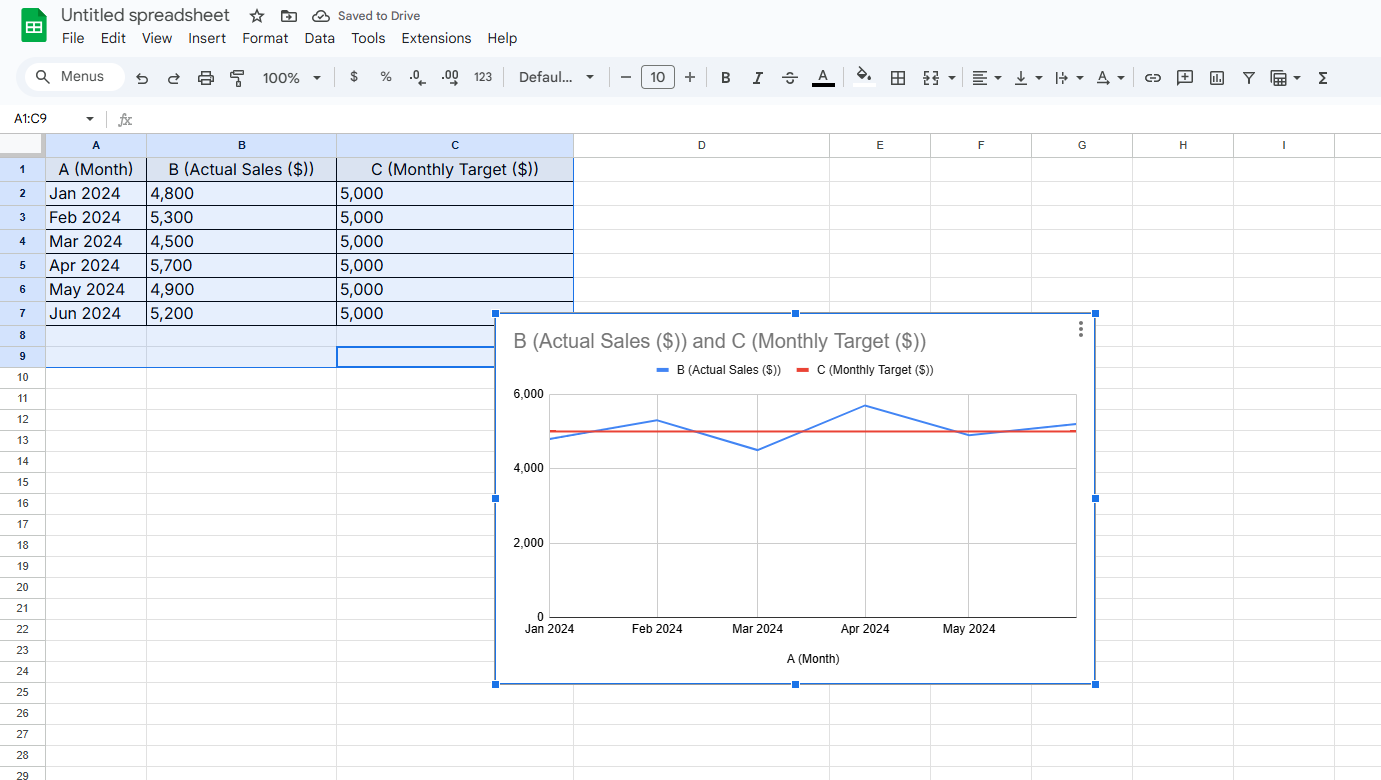
スプレッドシートには3つの列が必要です:

  1. 期間(列A)
  2. 実際のパフォーマンス(列B)
  3. ベンチマーク値(列C)

プロのヒント:Excelmaticでは「月間売上目標10,000のラインを追加」と指示するだけで、自動的に設定が完了します。

ステップ2:基本チャートを作成

  1. 3つの列をすべて選択
  2. [挿入] > [折れ線グラフ]を選択
  3. クリーンな折れ線スタイルを選択

1

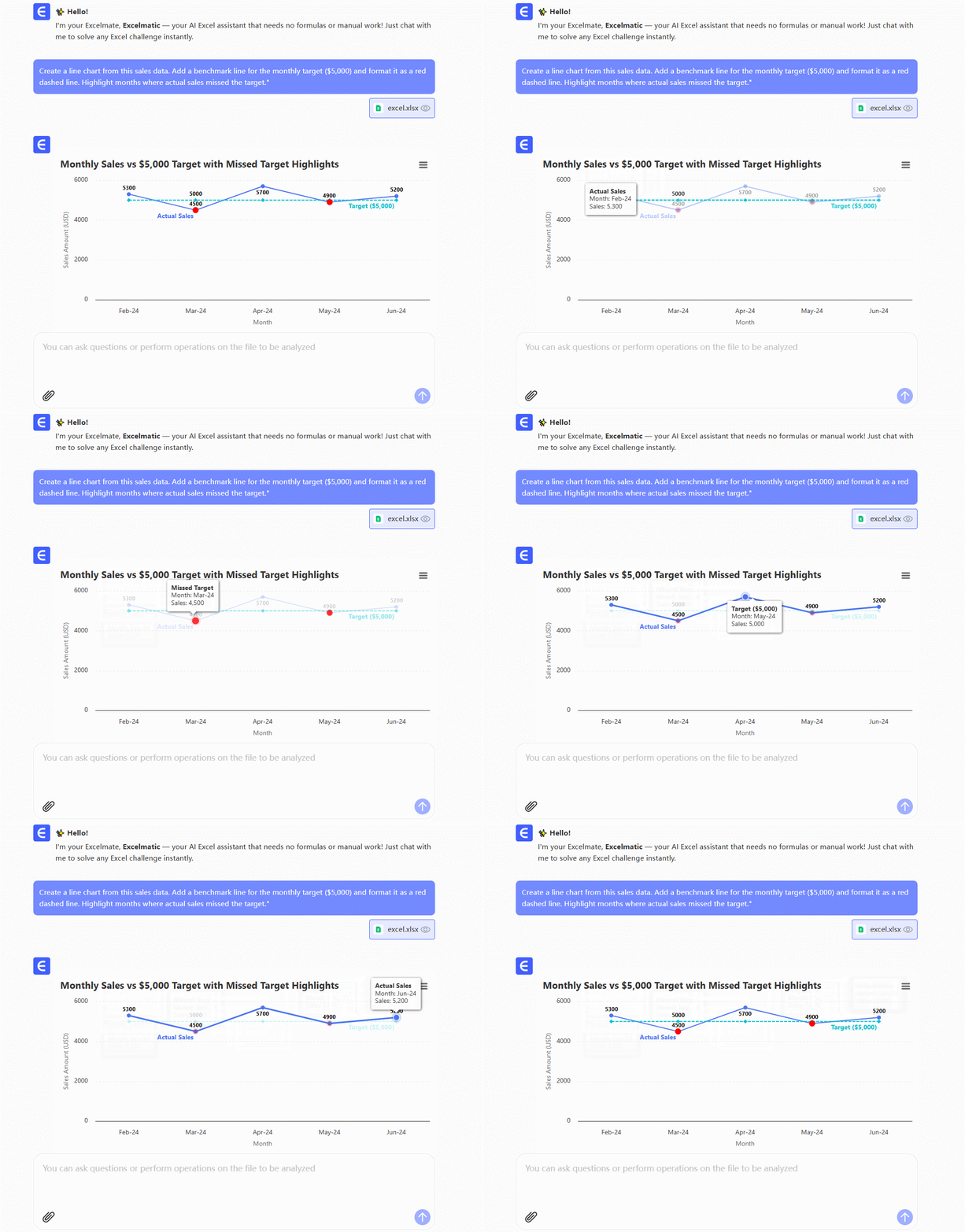
Excelが実際のデータとベンチマークを別々の線としてプロットする様子をご覧ください。

ステップ3:ベンチマークを目立たせる

ベンチマークラインを右クリックして:

  • 赤色に変更(典型的な「警告」色)
  • 破線にする(実際のデータと区別しやすく)
  • 線を太くする(2.25ptが最適)

Excelmaticでは「目標ラインを赤く破線で」と入力するだけで、手動での書式設定は不要です。
exc

レベルアップ:高度なベンチマークテクニック

  1. 動的ベンチマーク:ベンチマークをセルにリンクさせ、目標が変更されると自動更新
  2. 複数ベンチマーク:最低目標、目標、ストレッチ目標のラインを追加
  3. 条件付き書式:ベンチマークを上回ったデータポイントの色を変更

豆知識:Excelmaticユーザーは「四半期目標に対するパフォーマンスを表示」などの自然言語コマンドを使用し、これらの高度なビジュアルを3倍速く作成しています。

手動ExcelではなくAIを使用するタイミング

手動で作成することも可能ですが、次の場合はExcelmaticへの切り替えを検討してください:

  • レポートを毎週/毎月更新する必要がある場合
  • 非技術的なチームとダッシュボードを共有する場合
  • 「前四半期にベンチマークを上回った製品はどれか」などの質問をしたい場合

結論として?ベンチマークラインは数字を実践的な洞察に変えます。手動で作成するかExcelmaticのようなAIツールを使用するかにかかわらず、データドリブンのチームには必須です。

プロのヒント:Excelmaticの無料プランを試して、AIがどのようにベンチマークレポートを自動化するかを確認してください。データをアップロードし「目標に対するパフォーマンスを表示」と指示するだけで、数秒で洗練されたインタラクティブなダッシュボードが得られます。

覚えておいてください:優れたデータ可視化は派手なチャートではなく、洞察を明らかにすることです。ベンチマークラインはまさにそれを実現します。
AIでデータを強化し、確実な意思決定を!

コードや関数を書く必要なし。簡単な会話でExcelmaticがデータを自動処理し、グラフを生成します。今すぐ無料で体験して、AIがExcelワークフローをどのように革新するか体感してください →

今すぐ無料で体験

おすすめ記事

Excelスプレッドシートにタイトルを追加する方法(その重要性)
Excel操作

Excelスプレッドシートにタイトルを追加する方法(その重要性)

A well-crafted title transforms your Excel sheet from confusing data to clear insights. Here's how to do it right—plus pro tips to level up your spreadsheets.

Gianna •
Excelグラフに傾きを追加する方法(そしてその重要性)
Excel操作

Excelグラフに傾きを追加する方法(そしてその重要性)

Slopes transform basic Excel graphs into powerful trend analysis tools. Here's a step-by-step guide to adding them manually, plus how AI-powered Excelmatic simplifies the entire process.

Gianna •
Excelグラフに目標線を追加する方法(ステップバイステップガイド)
Excel操作

Excelグラフに目標線を追加する方法(ステップバイステップガイド)

Goal lines transform static Excel charts into powerful performance trackers. This step-by-step guide shows you how to add them manually, while introducing how AI-powered tools like Excelmatic can automate the process for real-time data visualization.

Gianna •
Excelセルで改行を追加する方法(3つの簡単な方法)
Excel操作

Excelセルで改行を追加する方法(3つの簡単な方法)

Struggling to fit multiple lines of text in a single Excel cell? This guide shows you three foolproof methods to add line breaks, plus how AI-powered Excelmatic can handle it automatically.

Gianna •
Excelで月を自動的に追加する方法(簡単に)
Excel操作

Excelで月を自動的に追加する方法(簡単に)

Tired of manually updating dates in your spreadsheets? Discover the smart way to add months automatically in Excel, plus how AI-powered tools like Excelmatic can take the pain out of date calculations.

Gianna •
Excelでタグを追加する方法:プロのようにデータを整理
Excel操作

Excelでタグを追加する方法:プロのようにデータを整理

Tired of scrolling through endless Excel rows? Tags are your secret weapon for quick data organization. Here's how to implement them—plus how Excelmatic automates tagging for next-level efficiency.

Gianna •