Excelグラフに傾きを追加する方法(そしてその重要性)

みんな経験があるでしょう—数字で埋め尽くされたExcelシートを眺めながら、傾向を見つけようとする場面。基本的なグラフは役立ちますが、傾き(スロープ)を追加すると、魔法が起こります。スロープはデータを水晶玉に変え、何が起きているかだけでなく「どのくらい速く」変化しているかを示します。

Excelmaticでは、AIでこのプロセスを自動化するお手伝いをしていますが、まずは手動の方法(そして後でアップグレードしたくなる理由)から始めましょう。

ステップ1:基本グラフを作成

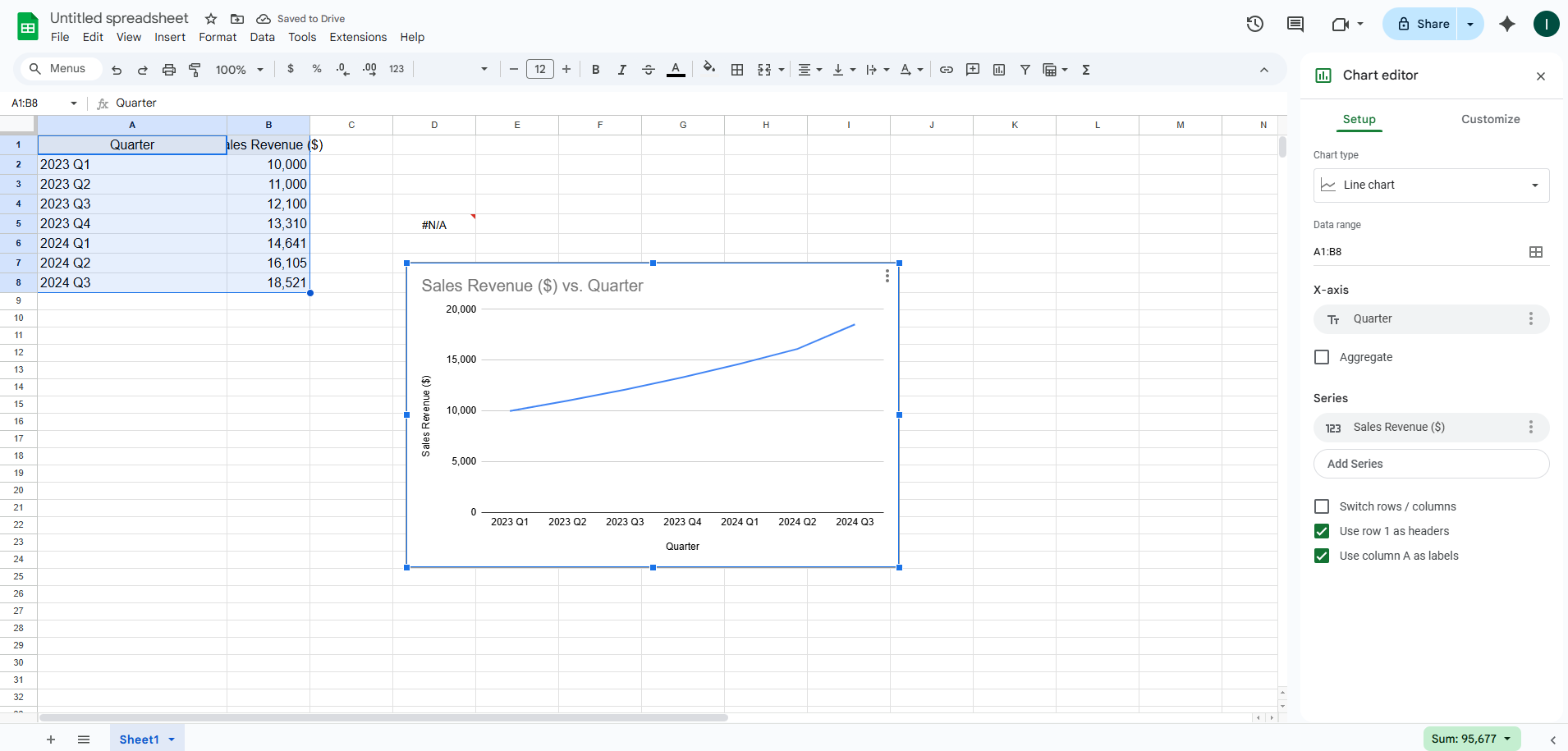
  1. データを選択(例:A列に日付、B列に売上)
  2. 挿入 > 折れ線グラフを選択
  3. 完成—視覚的な出発点ができました

1

プロのヒント: Excelmaticユーザーはこのステップを完全にスキップできます。データをアップロードして「傾向を表示して」と伝えるだけで、AIが自動的にスロープ付きのインタラクティブなグラフを作成します。

ステップ2:スロープ(トレンドライン)を追加

  • データポイントを右クリック > トレンドラインの追加
  • 直線のスロープには線形を選択
  • 数式を表示にチェックを入れると正確な傾きの式(例:y = 2x + 5)が表示されます

重要性: 正の傾きは成長を意味します(収益には最高!)。負の値? トラブルシューティングの時です。

ステップ3:わかりやすくカスタマイズ

  • 緊急性を表すためにトレンドラインの色を赤に変更
  • トレンドラインの書式設定で太さを調整
  • 予測機能で将来の値を投影(予算策定に便利!)

Excelmaticショートカット: 当社のAIはデータタイプに基づいて最適なスロープスタイルを提案—手動調整は不要です。

よくある落とし穴(と回避方法)

  • データ範囲の不一致: 選択範囲を再確認
  • 間違ったトレンドラインタイプ: ほとんどの場合、線形が適しています
  • 予測を過信: スロープは傾向を示しますが、確実性ではありません

当社のサポート: Excelmaticは分析前にデータの不整合を警告するため、スロープの精度が保たれます。

スロープの実用的な活用例

  • 営業チーム: 月次成長率を追跡
  • マーケター: キャンペーンの経時的なパフォーマンスを測定
  • 個人財務: コーヒー予算が破綻する時期を予測

AIパワーのスロープにアップグレード

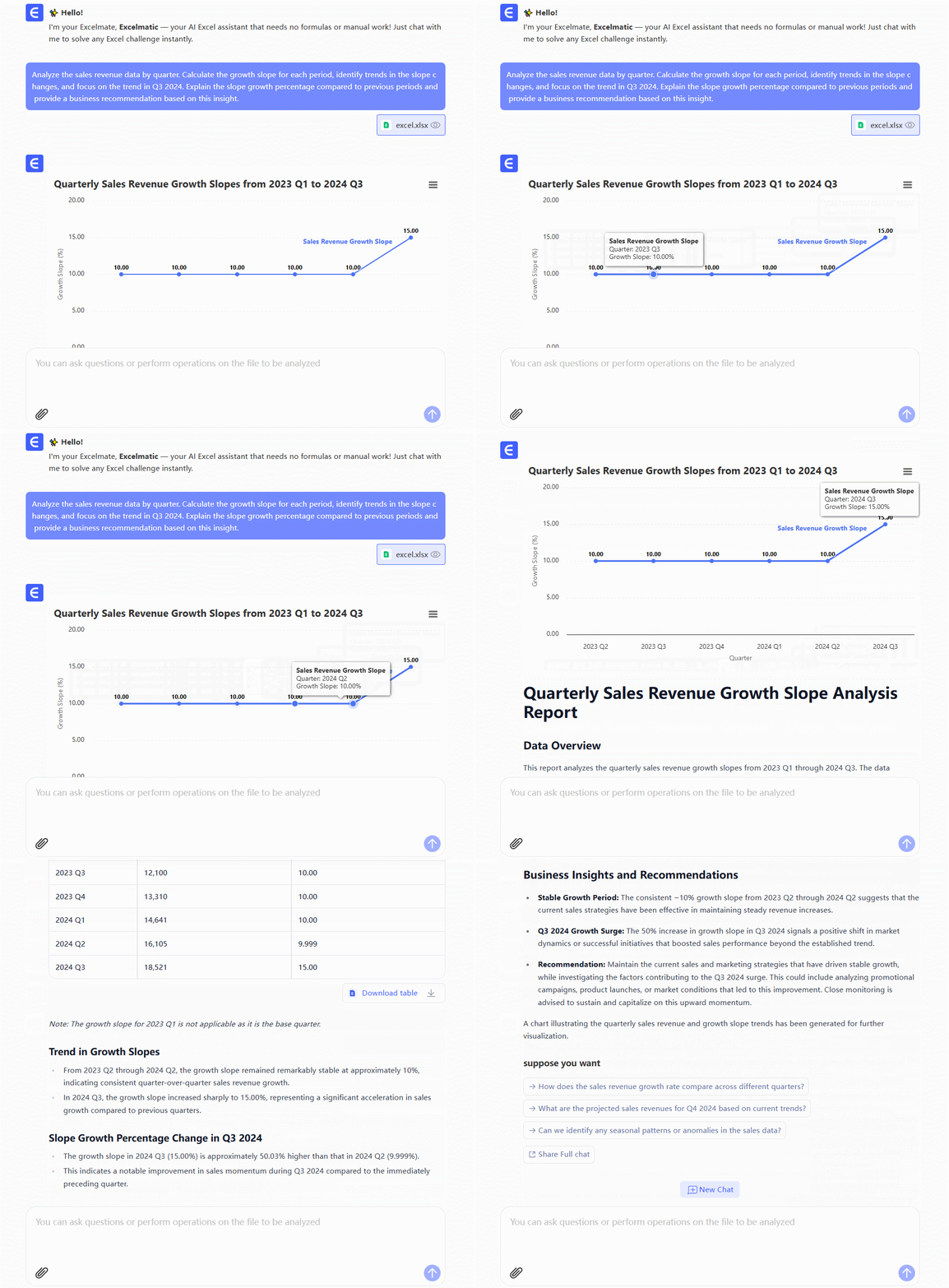
手動でスロープを追加する方法も使えますが、2024年です—時間を無駄にする必要はありません。Excelmaticでは以下が可能です:
✅ ワンクリックでスロープグラフを生成
✅ 複数の傾向を並べて比較
✅ スロープがビジネスに意味することをAIが解説
slope

無料で試す: Excelmaticへのリンク


最後に: スロープはデータを「興味深い」から「実践可能」に変えます。Excelで自力で行うにせよ、AIに重労働を任せるにせよ、傾向を理解することはよりスマートな意思決定への第一歩です。

著者について: Excelmaticの成長リードとして、私はチームがスプレッドシートの雑務をAIに置き換えるお手伝いをしています。私の使命? データ分析をコーヒーを注文するくらい簡単にすることです。

AIでデータを強化し、確実な意思決定を!

コードや関数を書く必要なし。簡単な会話でExcelmaticがデータを自動処理し、グラフを生成します。今すぐ無料で体験して、AIがExcelワークフローをどのように革新するか体感してください →

今すぐ無料で体験

おすすめ記事

Excelグラフに目標線を追加する方法(ステップバイステップガイド)
Excel操作

Excelグラフに目標線を追加する方法(ステップバイステップガイド)

Goal lines transform static Excel charts into powerful performance trackers. This step-by-step guide shows you how to add them manually, while introducing how AI-powered tools like Excelmatic can automate the process for real-time data visualization.

Gianna •
Excelでリッカート尺度データを分析する方法(簡単な手順)
Excel操作

Excelでリッカート尺度データを分析する方法(簡単な手順)

Likert scale data doesn't have to be complicated. This step-by-step guide shows you how to transform survey responses into actionable insights using Excel (and how AI tools like Excelmatic can do it in seconds).

Gianna •
Excelグラフに代替テキストを追加する方法(AIで簡単に)
Excel操作

Excelグラフに代替テキストを追加する方法(AIで簡単に)

Struggling to make your Excel charts screen-reader friendly? Discover how AI-powered alt text generation can save time while improving accessibility. We'll show you step-by-step how Excelmatic simplifies the process.

Gianna •
Excelチャートにプロフェッショナルな枠線を追加する方法(ステップバイステップガイド)
Excel操作

Excelチャートにプロフェッショナルな枠線を追加する方法(ステップバイステップガイド)

Discover the step-by-step process to add and customize borders in Excel charts, plus how AI tools like Excelmatic can automate this and other data presentation tasks effortlessly.

Gianna •
Excelでフィルターを追加する方法:スマートなデータ分析のためのステップバイステップガイド
Excel操作

Excelでフィルターを追加する方法:スマートなデータ分析のためのステップバイステップガイド

Struggling to make sense of messy spreadsheets? Excel filters are your secret weapon. This step-by-step guide shows you how to slice and dice your data effortlessly - plus we'll share how Excelmatic can take your analysis to the next level.

Gianna •
ExcelでAIを使ったスマートノートの追加方法(プロのように)
Excel操作

ExcelでAIを使ったスマートノートの追加方法(プロのように)

Tired of manually adding notes in Excel? Learn how AI transforms note-taking from a tedious chore into an automated, insightful process – with Excelmatic leading the way.

Gianna •