Excelグラフに代替テキストを追加する方法(AIで簡単に)

チャート満載のExcelレポートを送ったら、スクリーンリーーダーを使う同僚には役に立たないと気づいたことはありませんか?そこで役立つのが代替テキスト(alt text)です。データビジュアルの「字幕」のようなものです。そして驚くべきことに、ExcelmaticのようなAIツールを使えば、完璧な代替テキストを数秒で生成できます。

代替テキストが思った以上に重要な理由

想像してみてください:営業ダッシュボードにQ3の成長が表示されていますが、視覚障害のあるチームメンバーはスクリーンリーダーから「画像」としか聞こえません。代替テキストはこれを解決します:

  • チャートを誰でもアクセス可能に
  • SEO向上(検索エンジンは画像を「見られない」が代替テキストは読める)
  • 忙しい同僚のための便利なメモとして

従来の方法 vs AIの方法

手動で代替テキストを書くのは時間がかかります:

  1. チャートのパターンを分析
  2. 主要なポイントを要約
  3. 簡潔かつ説明的に保つ

ExcelmaticのAIなら:

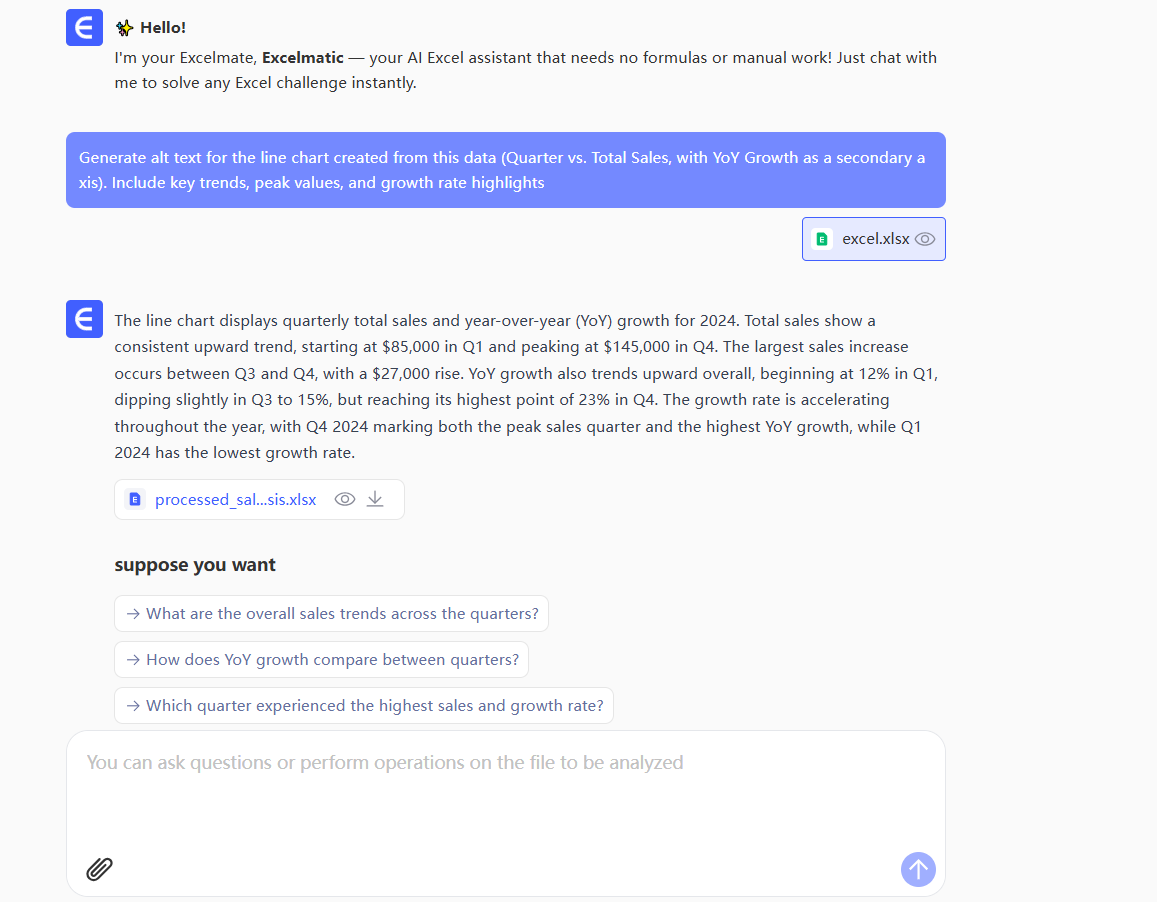
  1. チャートをアップロード

sc

  1. AIがトレンドを分析
  2. 自動生成された人間のような説明を取得

exc

ステップバイステップ:プロのように代替テキストを追加

1. スマートにチャートを作成

基本的なExcelチャートではなく、Excelmaticの可視化ツールを試してみましょう:

  • 最適なチャートタイプを自動提案
  • 主要なトレンドをハイライト
  • 代替テキストの提案を準備

2. AIで代替テキストを生成

Excelmaticなら簡単です:

  • チャートを右クリック → 「代替テキストを生成」
  • AIがデータポイントとトレンドをスキャン
  • 「Q1-Q3で28%の収益成長を示す折れ線グラフ、8月にピーク」のような草案を取得

3. 説明を微調整

優れたAIでも人間の調整が必要です: ✔ 125文字以内に保つ ✔ 主要な洞察から始める(「Q4で売上が2倍に」) ✔ 異常なパターンに言及(「3月に急落」)

次のレベルのアクセシビリティのためのプロのヒント

  1. 複雑なチャートの場合:Excelmaticの「詳細説明」モードで複数文の説明を使用
  2. チームワークフロー:一貫したレポートのための代替テキストテンプレートを設定
  3. SEOボーナス:自然にキーワードを含める(「Eコンコンバージョン率」)

代替テキストを超えて:レポート全体をアクセシシブルに

Excelmaticのアクセシシビリティツールキットが役立ちます: 🔍 色のコントラストを自動チェック 📊 アクセシシブルなカラーーパレットを提案 🗣️ データの音声要約を生成

今日試してみよう

  1. 最新の営業レポートを開く
  2. 1つのチャートを選ぶ
  3. Excelmaticの無料代替テキストジェネレーターを使用
  4. アクセシブルなバージョンをチームと共有

違いがわかりますか?これがAIとインクルーシビティが出会う力です。あなたのデータはみんなのデータになりました。

P.S. 100以上のチャートを自動化する必要がありますか?Excelmaticのバッチ処理で、コーーヒーを飲んでいる間に完了します。
AIでデータを強化し、確実な意思決定を!

コードや関数を書く必要なし。簡単な会話でExcelmaticがデータを自動処理し、グラフを生成します。今すぐ無料で体験して、AIがExcelワークフローをどのように革新するか体感してください →

今すぐ無料で体験

おすすめ記事

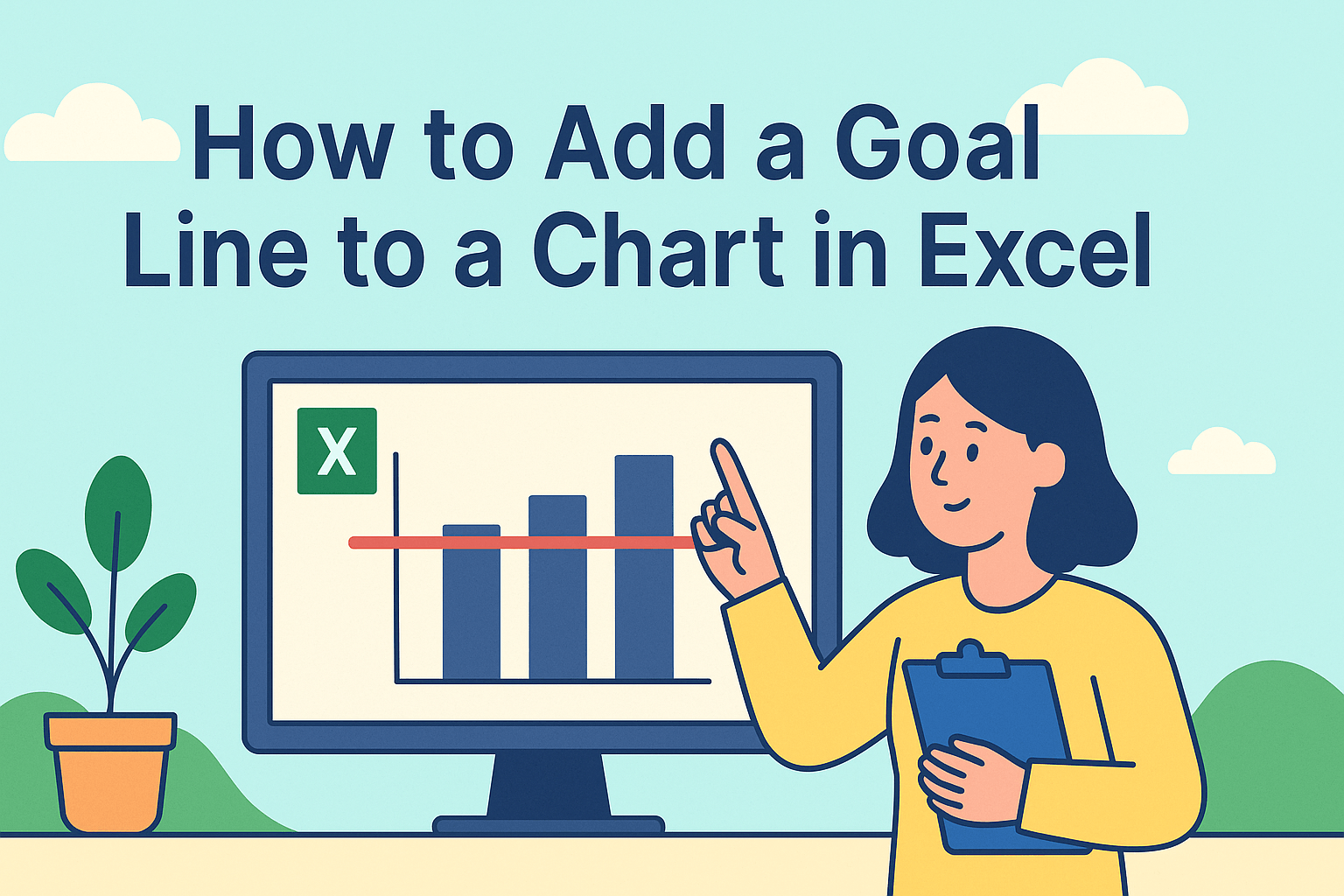
Excelグラフに目標線を追加する方法(ステップバイステップガイド)
Excel操作

Excelグラフに目標線を追加する方法(ステップバイステップガイド)

Goal lines transform static Excel charts into powerful performance trackers. This step-by-step guide shows you how to add them manually, while introducing how AI-powered tools like Excelmatic can automate the process for real-time data visualization.

Gianna •
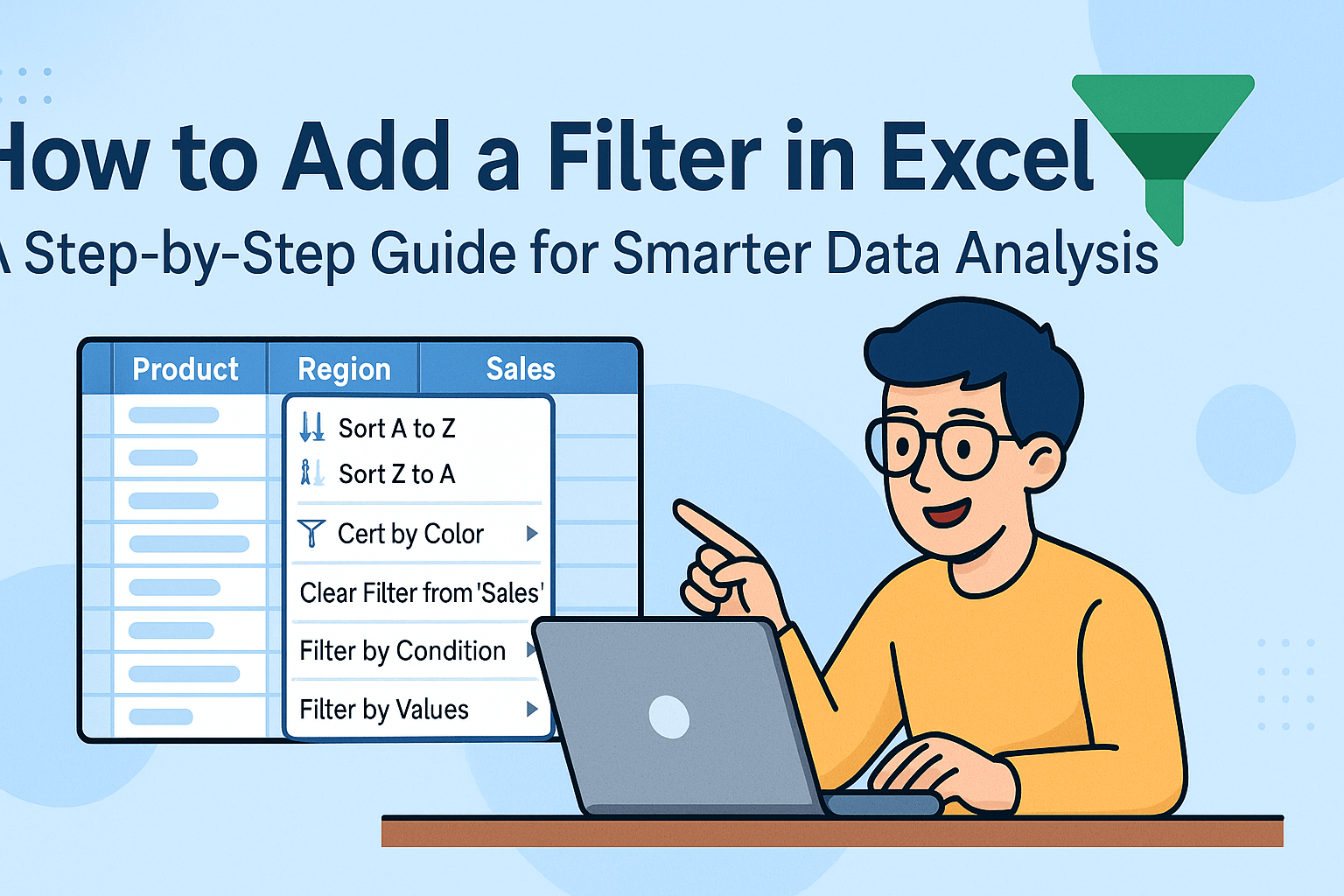
Excelでフィルターを追加する方法:スマートなデータ分析のためのステップバイステップガイド
Excel操作

Excelでフィルターを追加する方法:スマートなデータ分析のためのステップバイステップガイド

Struggling to make sense of messy spreadsheets? Excel filters are your secret weapon. This step-by-step guide shows you how to slice and dice your data effortlessly - plus we'll share how Excelmatic can take your analysis to the next level.

Gianna •
Excelチャートにプロフェッショナルな枠線を追加する方法(ステップバイステップガイド)
Excel操作

Excelチャートにプロフェッショナルな枠線を追加する方法(ステップバイステップガイド)

Discover the step-by-step process to add and customize borders in Excel charts, plus how AI tools like Excelmatic can automate this and other data presentation tasks effortlessly.

Gianna •
Excelグラフに傾きを追加する方法(そしてその重要性)
Excel操作

Excelグラフに傾きを追加する方法(そしてその重要性)

Slopes transform basic Excel graphs into powerful trend analysis tools. Here's a step-by-step guide to adding them manually, plus how AI-powered Excelmatic simplifies the entire process.

Gianna •
Excelでリッカート尺度データを分析する方法(簡単な手順)
Excel操作

Excelでリッカート尺度データを分析する方法(簡単な手順)

Likert scale data doesn't have to be complicated. This step-by-step guide shows you how to transform survey responses into actionable insights using Excel (and how AI tools like Excelmatic can do it in seconds).

Gianna •
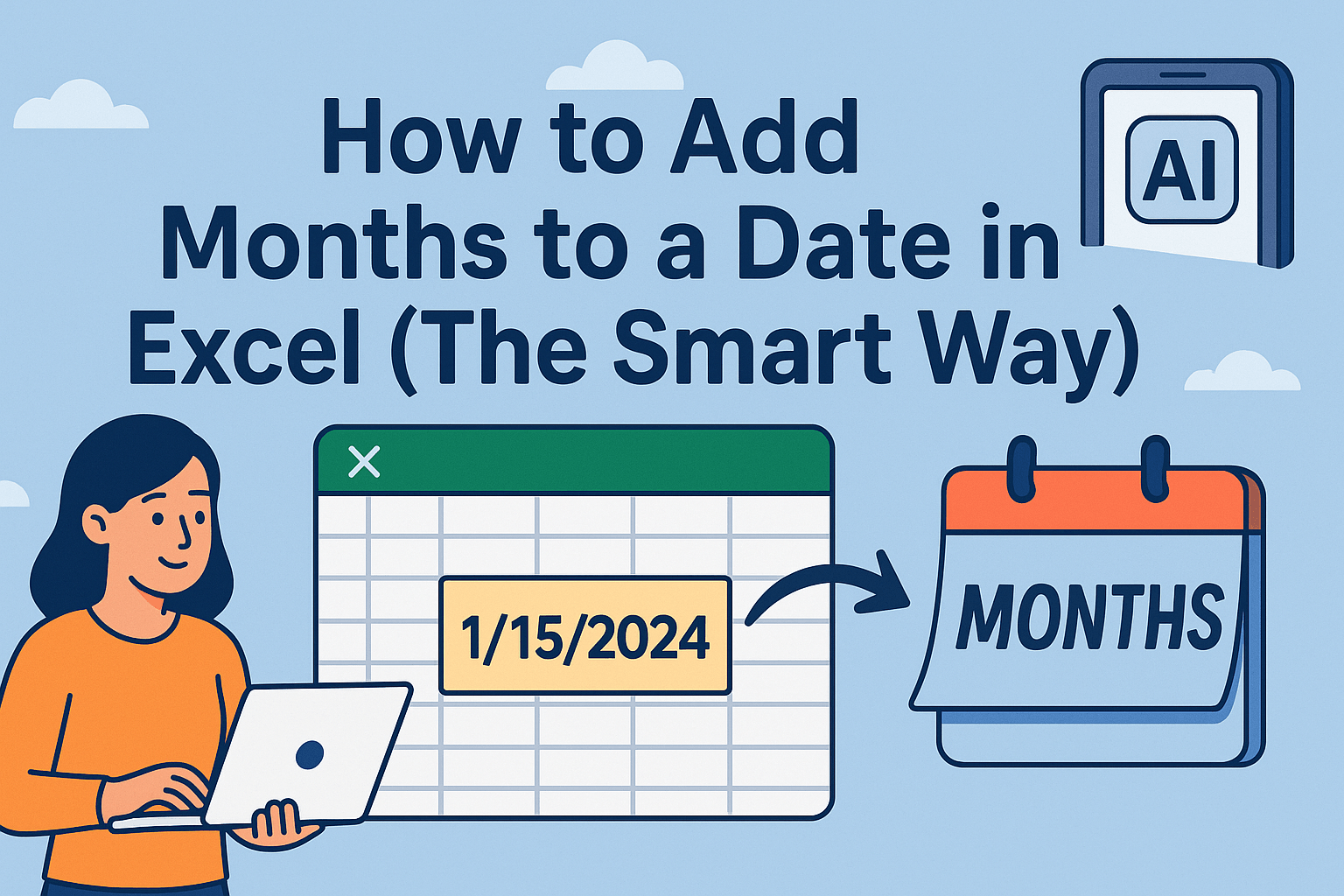
Excelで日付に月数を加算する方法(スマートなやり方)
Excel操作

Excelで日付に月数を加算する方法(スマートなやり方)

Tired of manual date calculations? Discover how Excel's EDATE function can automate your date adjustments - and how Excelmatic takes it to the next level with AI-powered date handling.

Gianna •