如何在Excel圖表中添加基準線(逐步指南)

我們都經歷過這樣的時刻——盯著電子表格,試圖弄清楚是否達到了目標。一條基準線能穿透數據噪音,清晰顯示你的表現與目標的差距。讓我來示範如何在Excel中創建這些改變遊戲規則的視覺元素(並分享一個能在幾秒內完成的秘密武器)。

為什麼基準線是你的秘密武器

把基準線想像成數據的終點線。它們能幫助你:

  • 一眼識別表現不佳的月份
  • 在超越目標時慶祝勝利
  • 讓團隊報告立即一目了然

Excelmatic(我們的人工智慧驅動表格工具)能自動化整個流程,但如果你使用傳統Excel,以下是手動操作方法。

步驟1:專業級數據設置

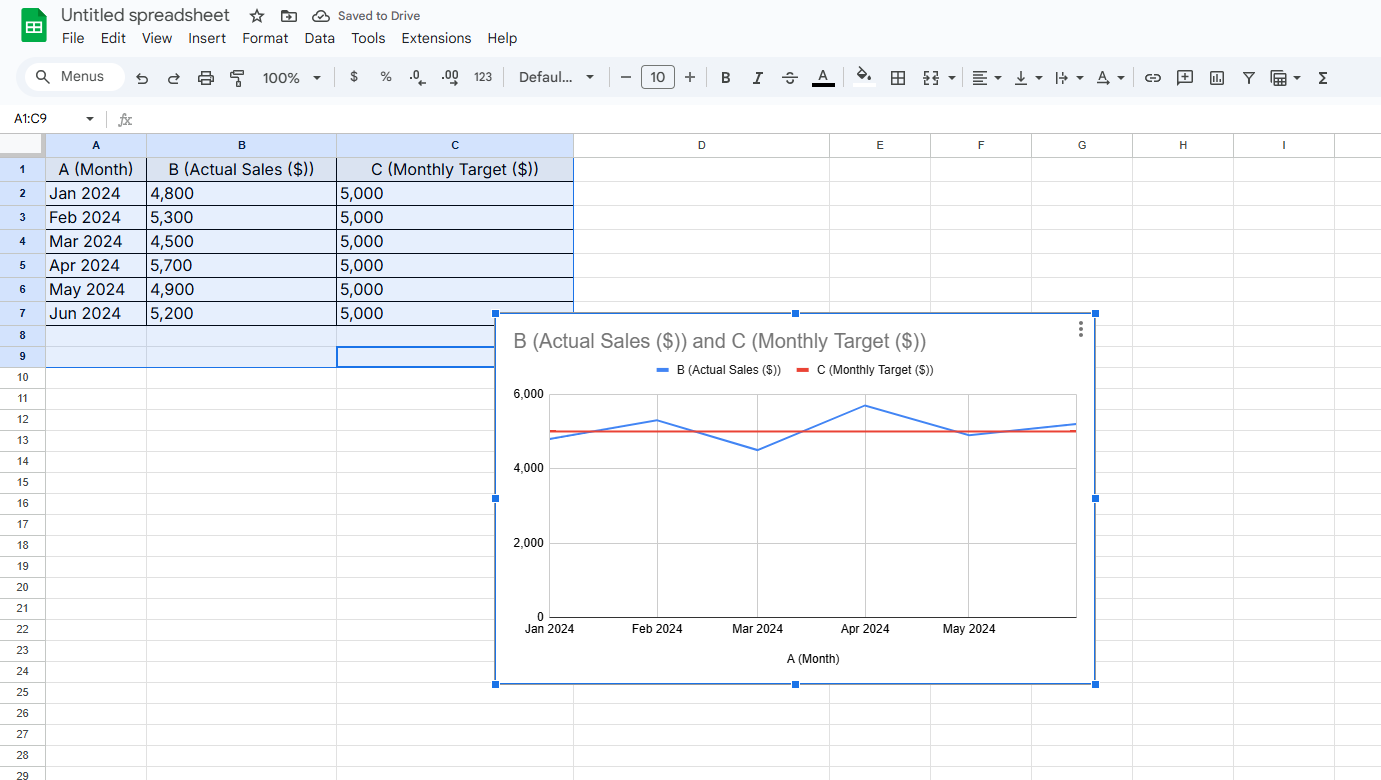
你的表格需要三欄:

  1. 時間週期(A欄)
  2. 實際表現(B欄)
  3. 基準值(C欄)

專業技巧:在Excelmatic中,你只需輸入「添加10,000的月銷售目標線」,系統就會自動完成設置。

步驟2:創建基礎圖表

  1. 選中所有三欄數據
  2. 點擊插入 > 折線圖
  3. 選擇任一簡潔的線條樣式

1

觀察Excel如何將你的實際數據和基準線繪製為兩條獨立線條。

步驟3:讓基準線脫穎而出

右鍵點擊基準線進行以下調整:

  • 改為紅色(經典「警示」色)
  • 設為虛線(有助區別實際數據)
  • 加粗線條(2.25磅效果最佳)

在Excelmatic中,你只需輸入「將目標線設為紅色虛線」——無需手動格式化。
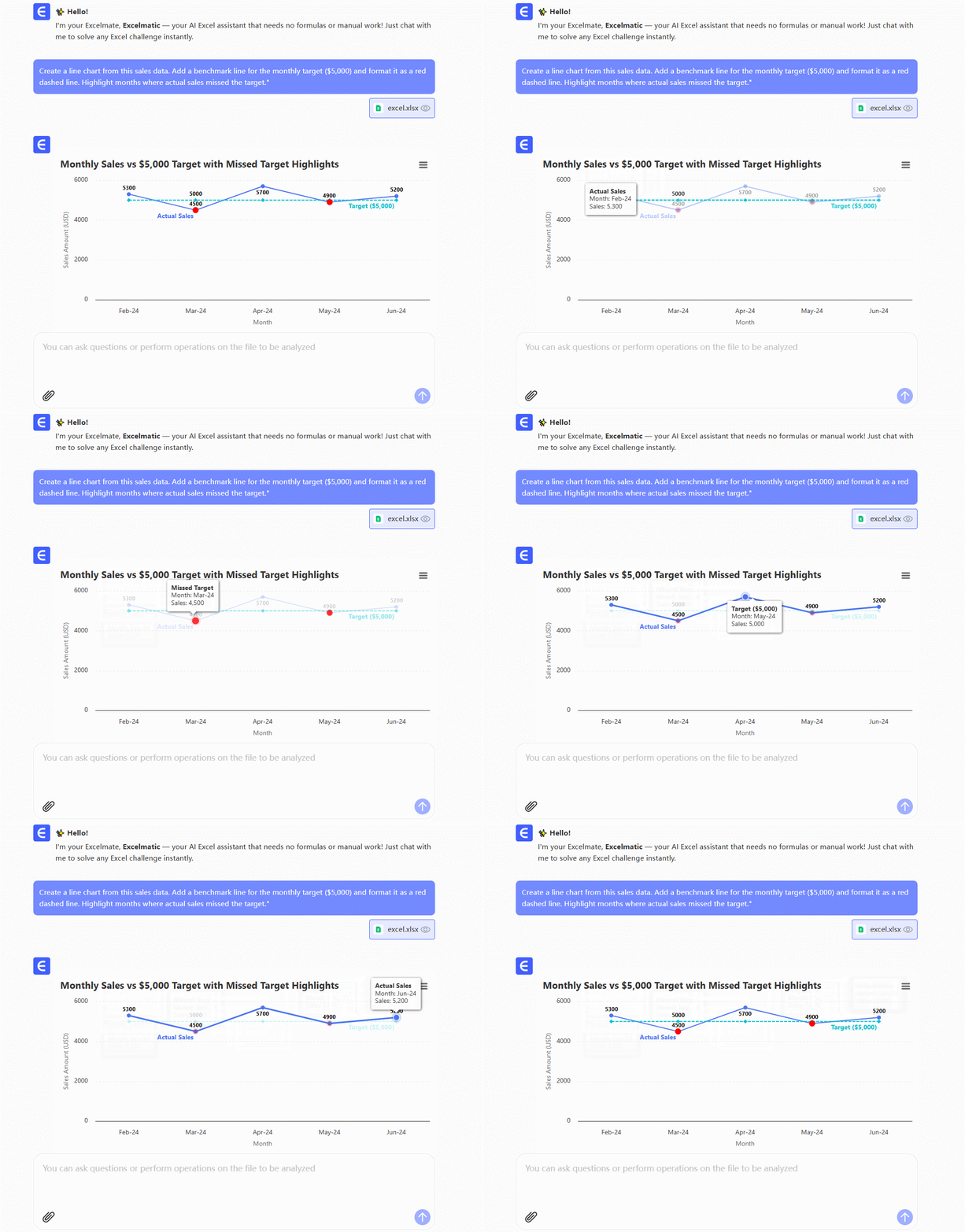
exc

進階技巧:高級基準線應用

  1. 動態基準:將基準線連結到單元格,當目標變更時自動更新
  2. 多重基準:添加最低目標、標準目標和挑戰目標線
  3. 條件格式:當數據超越基準時變更點位顏色

有趣事實:Excelmatic用戶使用自然語言指令(如「顯示季度目標達成情況」)製作這些進階視覺化圖表的速度快3倍。

何時該用AI取代手動操作

雖然完全可以手動製作,但在以下情況建議改用Excelmatic:

  • 需要每週/每月更新報告
  • 與非技術團隊共享儀表板
  • 想提問「上季度哪些產品超越基準?」

關鍵結論?基準線能將數字轉化為可執行的洞見。無論手動製作或使用Excelmatic這類AI工具,它們都是數據驅動團隊的必備利器。

專業建議:試用Excelmatic免費版,見證AI如何自動化基準報告。只需上傳數據並輸入「顯示目標達成情況」——幾秒內就能獲得精緻的互動式儀表板。

記住:出色的數據視覺化不在花俏的圖表,而在讓洞見一目了然。基準線正是為此而生。
AI賦能數據,決策勝券在握!

無需寫代碼與函數,簡單對話讓匡優Excel自動處理數據、生成圖表。立即免費體驗,感受AI如何顛覆你的Excel工作流 →

立即免費體驗

推薦文章

如何為Excel表格添加標題(及其重要性)
Excel 操作

如何為Excel表格添加標題(及其重要性)

A well-crafted title transforms your Excel sheet from confusing data to clear insights. Here's how to do it right—plus pro tips to level up your spreadsheets.

Gianna •
如何在Excel圖表中添加斜率線(及其重要性)
Excel 操作

如何在Excel圖表中添加斜率線(及其重要性)

Slopes transform basic Excel graphs into powerful trend analysis tools. Here's a step-by-step guide to adding them manually, plus how AI-powered Excelmatic simplifies the entire process.

Gianna •
在Excel儲存格中換行的3種簡單方法
Excel 操作

在Excel儲存格中換行的3種簡單方法

Struggling to fit multiple lines of text in a single Excel cell? This guide shows you three foolproof methods to add line breaks, plus how AI-powered Excelmatic can handle it automatically.

Gianna •
如何在Excel中自動新增月份(輕鬆無煩惱)
Excel 操作

如何在Excel中自動新增月份(輕鬆無煩惱)

Tired of manually updating dates in your spreadsheets? Discover the smart way to add months automatically in Excel, plus how AI-powered tools like Excelmatic can take the pain out of date calculations.

Gianna •
如何在 Excel 中專業設定貨幣格式(逐步指南)
Excel 操作

如何在 Excel 中專業設定貨幣格式(逐步指南)

厭倦了Excel中混亂的數字排列?學習如何正確設定貨幣格式(包含美元、歐元及自訂符號),並掌握專業技巧打造精緻的財務報表。

Gianna •
如何在Excel中套用逗號格式,讓資料更清晰專業
Excel 操作

如何在Excel中套用逗號格式,讓資料更清晰專業

厭倦了瞇著眼看無盡的數字串?了解如何在Excel中使用「千分位格式」,只需點擊幾下就能將數據轉換成清晰專業的報表。

Gianna •