如何在Excel中添加單引號和逗號(3種簡單方法)

在Excel中,微小的格式細節常讓人抓狂。你是否曾試過為電話號碼加上單引號,或為大數字添加逗號,卻眼睜睜看著Excel「修正」你的資料?你並不孤單。

好消息是?掌握正確技巧(以及像Excelmatic這樣的AI試算表助手工具),這些任務將變得輕鬆無比。讓我們拆解Excel中處理引號與逗號的最簡方法。

為何需要引號與逗號?

  • 單引號 ('') 強制Excel將數字視為文字(例如保留電話號碼開頭的零:'0123456789')
  • 逗號 (,) 提升大數字的可讀性(1,000 vs. 1000)並分隔匯出資料中的數值

若缺少這些,Excel可能刪除前導零或混雜資料——這對報表或系統匯入簡直是場噩夢。

方法1:公式(批量編輯最快)

添加單引號

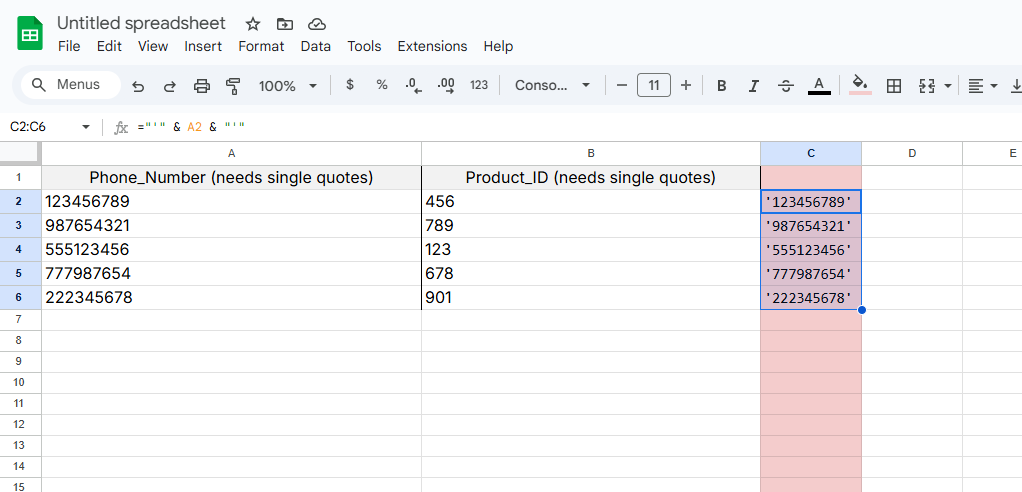
使用CONCATENATE或&運算子:

="'" & A2 & "'"  // 為A1儲存格加上引號
quotes

專業提示: 拖曳公式可立即套用至整欄。

為數字添加逗號

跳過手動輸入——使用Excel內建格式:

  1. 選取儲存格
  2. 按Ctrl+1 > 數值標籤
  3. 勾選使用千分位分隔符 (,)

為何比手動輸入逗號更好: 數字仍可計算(例如SUM函式依然有效)。

方法2:文字分列(適用CSV類資料)

需要在姓名或地址間插入逗號?

  1. 選取資料 > 資料標籤 > 文字分列
  2. 選擇分隔符號 > 設逗號為分隔符
  3. Excel在分割資料時自動插入逗號

加碼: 搭配Excelmatic的AI資料清理功能先自動整理雜亂資料集。

方法3:VBA(進階用戶專用)

對重複性任務,簡單巨集可省下數小時:

Sub AddQuotes()
  For Each cell In Selection
    cell.Value = "'" & cell.Value & "'"
  Next cell
End Sub

*不懂編碼?Excelmatic等工具可透過自然語言指令生成並執行這些腳本。

常見陷阱與解決方案

🚫 問題: 引號導致SUM公式失效
✅ 解決: 使用=VALUE(SUBSTITUTE(A1,"'",""))轉換回數字

🚫 問題: 匯出時逗號消失
✅ 解決: 存為CSV UTF-8格式以保留設定

進階技巧:讓AI處理繁瑣工作

手動編輯引號和逗號適用小型資料集,但面對10,000+列資料呢?Excelmatic徹底改變流程:

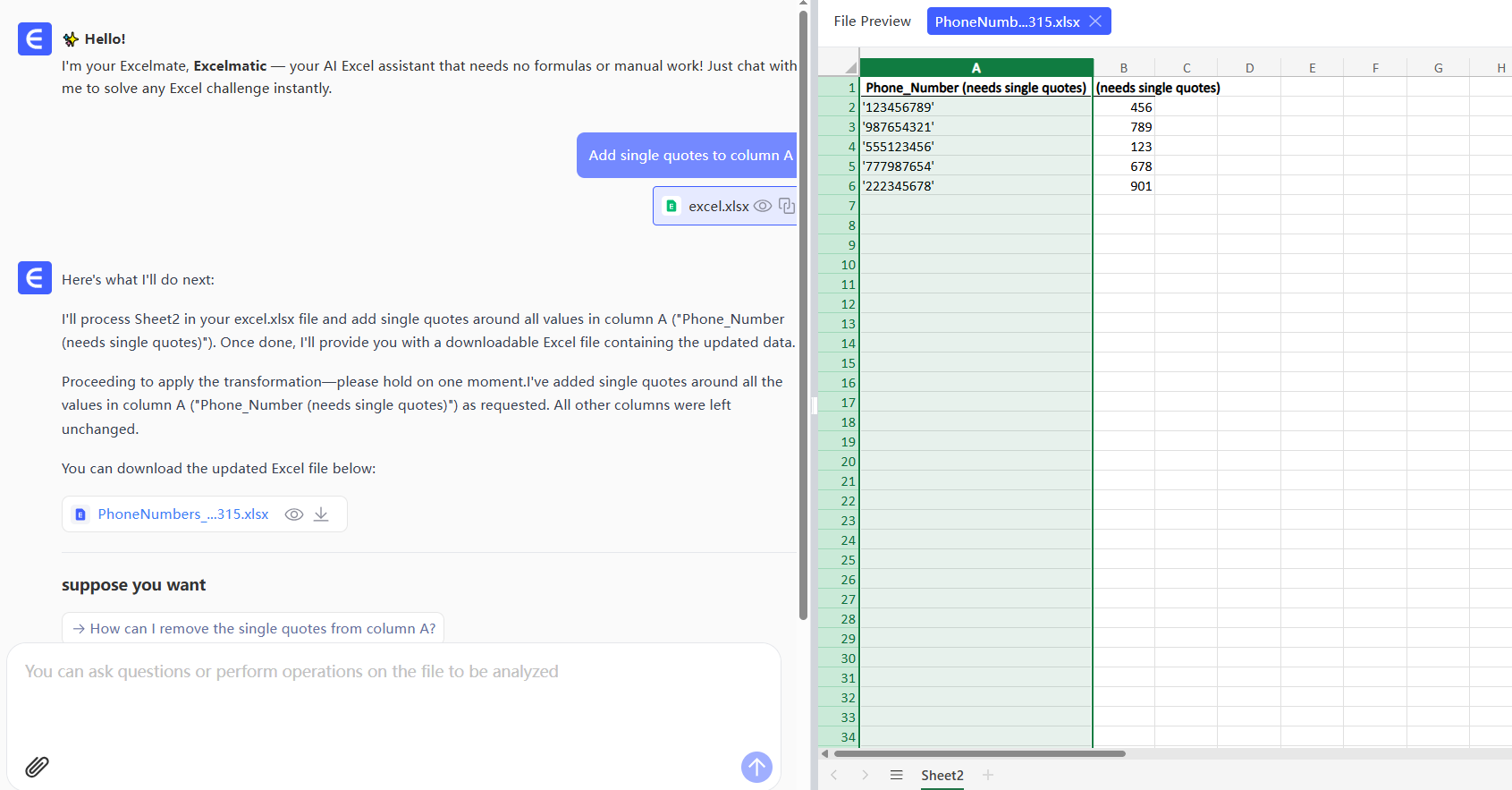
  1. 用自然語言指令:「為A欄加上單引號」
  2. AI自動選擇正確方法(公式、格式或VBA)
  3. 檢查後完成——無需記憶公式

quotes1

👉 免費試用模板: Excelmatic

最終建議

無論是準備SQL匯入資料或潤飾財務報表,掌握引號與逗號能省去無盡的手動調整。快速修正用方法1,重複任務用VBA,或讓Excelmatic的AI全程自動化。

仍有疑問? 在留言區提出你的Excel難題——我們將提供解決方案!
AI賦能數據,決策勝券在握!

無需寫代碼與函數,簡單對話讓匡優Excel自動處理數據、生成圖表。立即免費體驗,感受AI如何顛覆你的Excel工作流 →

立即免費體驗

推薦文章

如何在Excel公式中為數字添加連字號
Excel 操作

如何在Excel公式中為數字添加連字號

Struggling to format numbers with dashes in Excel? Discover how CONCATENATE, CONCAT, and TEXTJOIN functions can streamline your workflow and enhance data presentation.

Gianna •
如何為Excel圖表添加專業邊框(逐步指南)
Excel 操作

如何為Excel圖表添加專業邊框(逐步指南)

Discover the step-by-step process to add and customize borders in Excel charts, plus how AI tools like Excelmatic can automate this and other data presentation tasks effortlessly.

Gianna •
在Excel中為多個儲存格添加數字的5種簡單方法
Excel 操作

在Excel中為多個儲存格添加數字的5種簡單方法

Tired of manually updating hundreds of cells? Discover how Excelmatic and built-in Excel features can help you add numbers to multiple cells in seconds - no coding required.

Gianna •
如何在Excel公式中加入美元符號(絕對與相對參照)
Excel 操作

如何在Excel公式中加入美元符號(絕對與相對參照)

Struggling with formulas that break when copied? Discover how dollar signs in Excel create absolute references, ensuring your calculations stay consistent across your spreadsheet.

Gianna •
在Excel中為數字添加破折號的3種簡單方法
Excel 操作

在Excel中為數字添加破折號的3種簡單方法

Tired of squinting at endless number strings? Discover how to transform 1234567890 into 123-456-7890 with these simple Excel formatting tricks that even beginners can master.

Gianna •
如何在Excel中為日期添加月份(聰明方法)
Excel 操作

如何在Excel中為日期添加月份(聰明方法)

Tired of manual date calculations? Discover how Excel's EDATE function can automate your date adjustments - and how Excelmatic takes it to the next level with AI-powered date handling.

Gianna •