Excelでシングルクォートとカンンマを追加する方法(3つの簡単な方法)

Excelで小さな書式設定の細部につまずいてイライラしたことはありませんか?電話番号にシングルクォートを追加したり、大きな数値にカンンマを入れようとしたら、Excelがデータを「修正」してしまった経験は?あなただけではありません。

良い知らせは?適切なテクニック(そしてExcelmaticのようなAI搭載のスプレッドシートアシスタント)を使えば、これらの作業が簡単になります。Excelでクォートとカンマをマスターする最も簡単な方法を見ていきましょう。

なぜクォートとカンマが必要なのか?

  • シングルクォート (''): 数字をテキストとして扱わせる(例: 電話番号の先頭のゼロを保持 '0123456789')
  • カンマ (,): 大きな数値の可読性を向上(1,000 vs. 1000)やエクスポート時の値の区切り

これらがないと、Excelがゼロを削除したりデータをまとめてしまい、レポートやシステムインインポートで問題が発生します。

方法1: 数式(一括編集に最速)

シングルクォートを追加

CONCATENATE または & 演算子を使用:

="'" & A2 & "'"  // セルA1をクォートで囲む
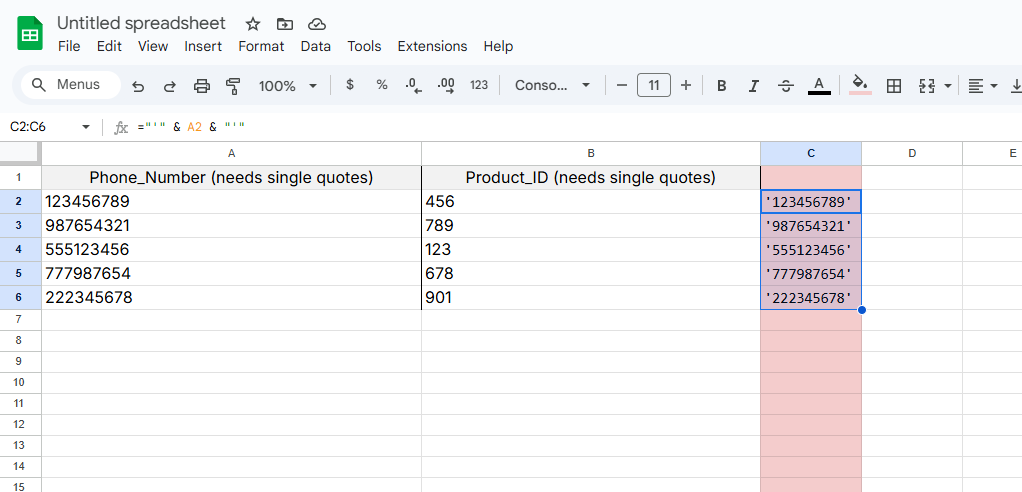
quotes

プロのヒント: 数式をドラッグして列全体に即時適用。

数値にカンンマを追加

手動入力は不要 – Excelの組み込み書式を使用:

  1. セルを選択
  2. Ctrl+1 > 数値タブ
  3. 桁区切り(,)を使用するをチェック

手動でカンマを入力するより良い理由: 数値は計算可能なまま(例: SUMが機能)。

方法2: 区切り位置(CSV形式のデータ向け)

名前や住所の間にカンマを追加または分割する場合:

  1. データを選択 > データタブ > 区切り位置
  2. 区切り記号を選択 > カンンマを区切り文字に設定
  3. Excelがデータを分割しながらカンンマを挿入

ボーナス: ExcelmaticのAIデータクリーニングと組み合わせて、汚れたデータセットを自動処理。

方法3: VBA(上級者向け)

繰り返し作業には、簡単なマクロが時間を節約:

Sub AddQuotes()
  For Each cell In Selection
    cell.Value = "'" & cell.Value & "'"
  Next cell
End Sub

コーーディング不要? Excelmaticのようなツールで、簡単な英語のコマンドでスクリプトを生成・実行可能。

よくある問題(と解決策)

🚫 問題: クォートがSUM数式を壊す
✅ 解決策: =VALUE(SUBSTITUTE(A1,"'","")) で数字に戻す

🚫 問題: エクスポートでカンマが消える
✅ 解決策: CSV UTF-8形式で保存して書式を保持

レベルアップ: AIに面倒な作業を任せる

小規模データなら手動編集も可能ですが、10,000行以上は? Excelmaticがワークフローを変革:

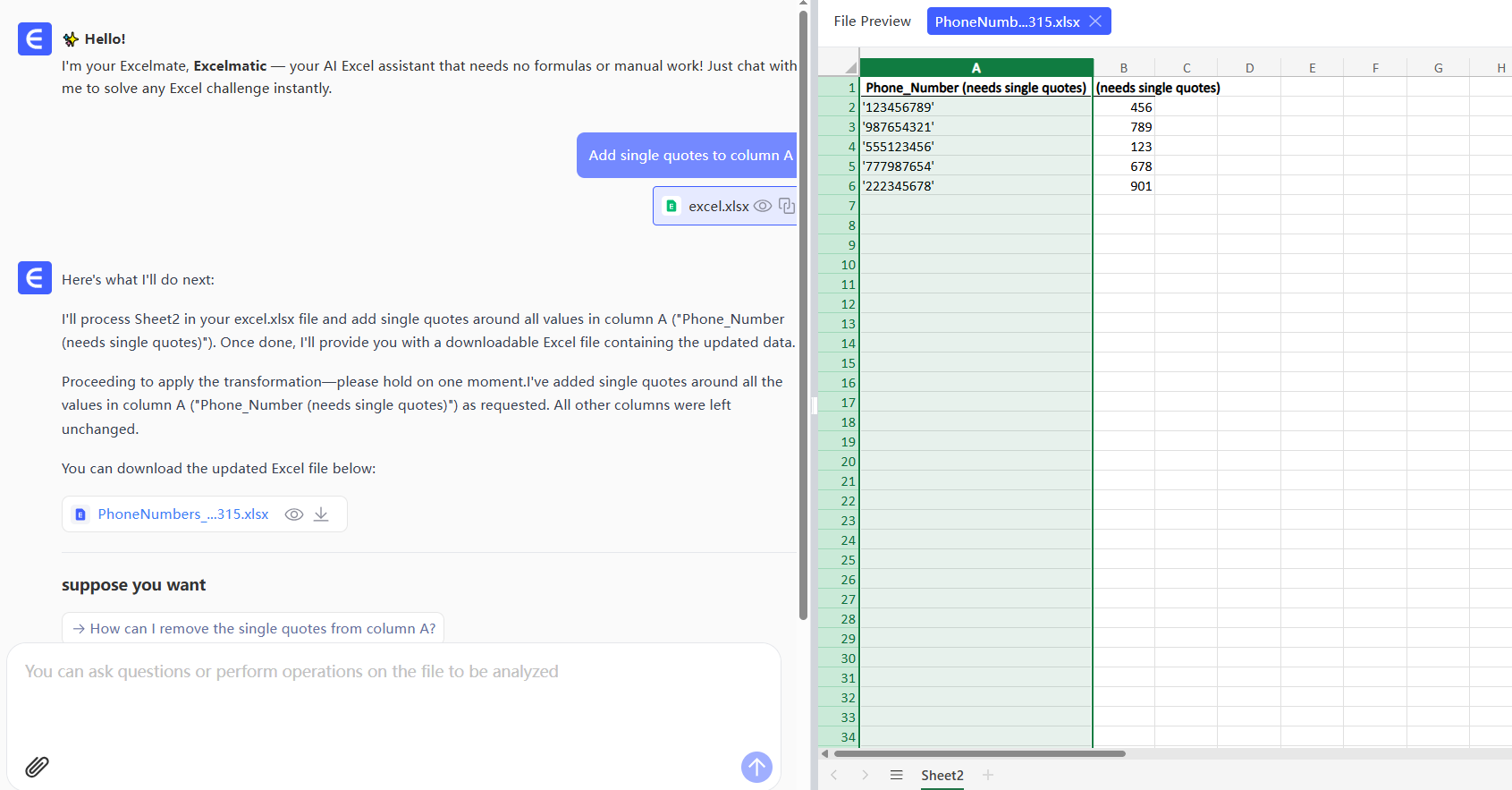
  1. 簡単な英語で指示: 「列Aにシングルクォートを追加」
  2. AIが適切な方法(数式、書式、VBA)を適用
  3. 確認して完了 – 数式の暗記不要

quotes1

👉 無料テンプレートを試す: Excelmatic

最後に

SQLインインポートの準備や財務報告書の作成において、クォートとカンマをマスターすれば手作業が激減します。簡単な修正には方法1を、繰り返し作業にはVBAを、またはExcelmaticのAIでプロセス全体を効率化しましょう。

まだ困ってる? コメントでExcelの課題を共有 – 解決策を提案します!
AIでデータを強化し、確実な意思決定を!

コードや関数を書く必要なし。簡単な会話でExcelmaticがデータを自動処理し、グラフを生成します。今すぐ無料で体験して、AIがExcelワークフローをどのように革新するか体感してください →

今すぐ無料で体験

おすすめ記事

Excelの数式で数字の間にダッシュを追加する方法
Excel操作

Excelの数式で数字の間にダッシュを追加する方法

Struggling to format numbers with dashes in Excel? Discover how CONCATENATE, CONCAT, and TEXTJOIN functions can streamline your workflow and enhance data presentation.

Gianna •
Excelでフィルターを追加する方法:スマートなデータ分析のためのステップバイステップガイド
Excel操作

Excelでフィルターを追加する方法:スマートなデータ分析のためのステップバイステップガイド

Struggling to make sense of messy spreadsheets? Excel filters are your secret weapon. This step-by-step guide shows you how to slice and dice your data effortlessly - plus we'll share how Excelmatic can take your analysis to the next level.

Gianna •
Excelチャートにプロフェッショナルな枠線を追加する方法(ステップバイステップガイド)
Excel操作

Excelチャートにプロフェッショナルな枠線を追加する方法(ステップバイステップガイド)

Discover the step-by-step process to add and customize borders in Excel charts, plus how AI tools like Excelmatic can automate this and other data presentation tasks effortlessly.

Gianna •
Excelで複数のセルに数値を追加する方法(5つの簡単な方法)
Excel操作

Excelで複数のセルに数値を追加する方法(5つの簡単な方法)

Tired of manually updating hundreds of cells? Discover how Excelmatic and built-in Excel features can help you add numbers to multiple cells in seconds - no coding required.

Gianna •
Excelでドル記号を数式に追加する方法(絶対参照と相対参照)
Excel操作

Excelでドル記号を数式に追加する方法(絶対参照と相対参照)

Struggling with formulas that break when copied? Discover how dollar signs in Excel create absolute references, ensuring your calculations stay consistent across your spreadsheet.

Gianna •
Excelで数字にダッシュを追加する方法(3つの簡単な方法)
Excel操作

Excelで数字にダッシュを追加する方法(3つの簡単な方法)

Tired of squinting at endless number strings? Discover how to transform 1234567890 into 123-456-7890 with these simple Excel formatting tricks that even beginners can master.

Gianna •