Como Gerente de Crescimento de Usuários na Excelmatic, vi em primeira mão como colunas calculadas no Excel transformam trabalhos manuais tediosos em processos eficientes e automatizados. Seja analisando vendas, acompanhando orçamentos ou gerenciando grandes conjuntos de dados, colunas calculadas eliminam a repetição de fórmulas—economizando tempo e reduzindo erros.
Mas e se você pudesse ir além das fórmulas básicas do Excel? Ferramentas modernas de IA, como o Excelmatic, levam a automação de dados a outro nível, gerando dashboards dinâmicos, detectando padrões e até sugerindo otimizações—tudo a partir de entradas em linguagem natural. Vamos explorar como dominar colunas calculadas no Excel e como a IA pode elevar seu fluxo de trabalho.
O Que É uma Coluna Calculada?
Uma coluna calculada aplica uma única fórmula em toda uma coluna, atualizando automaticamente os resultados conforme os dados mudam. Pense nela como uma calculadora integrada à sua planilha:
- Exemplo: Multiplique "Preço" por "Quantidade Vendida" para calcular instantaneamente "Receita Total" em todas as linhas.
- Vantagem: Não é mais necessário copiar fórmulas célula por célula—basta definir a lógica uma vez, e o Excel faz o resto.
Por Que Usar Colunas Calculadas?
- Economia de Tempo: Automatize cálculos repetitivos, especialmente em grandes conjuntos de dados.
- Consistência: Fórmulas uniformes reduzem erros de digitação manual.
- Atualizações Dinâmicas: Edite a fórmula uma vez para atualizar todos os resultados instantaneamente.
- Clareza: Mantenha as planilhas organizadas e fáceis de auditar.
Embora as colunas calculadas nativas do Excel sejam poderosas, ferramentas com IA, como o Excelmatic, adicionam inteligência ao:
- Gerar fórmulas automaticamente a partir de linguagem simples (ex.: “Calcule margem de lucro”).
- Sinalizar inconsistências ou outliers nos seus dados.
- Criar dashboards interativos sem configuração manual.
Como Criar uma Coluna Calculada no Excel
Passo 1: Prepare Seus Dados
Certifique-se de que seu conjunto de dados tenha cabeçalhos (ex.: "Produto", "Preço", "Quantidade").
Passo 2: Selecione a Coluna Destino
Clique no cabeçalho da coluna onde deseja os resultados calculados (ex.: "Vendas Totais").
Passo 3: Insira a Fórmula
Na primeira célula (ex.: D2), digite sua fórmula. Por exemplo:
=B2*C2 // Multiplica Preço (B2) por Quantidade (C2)
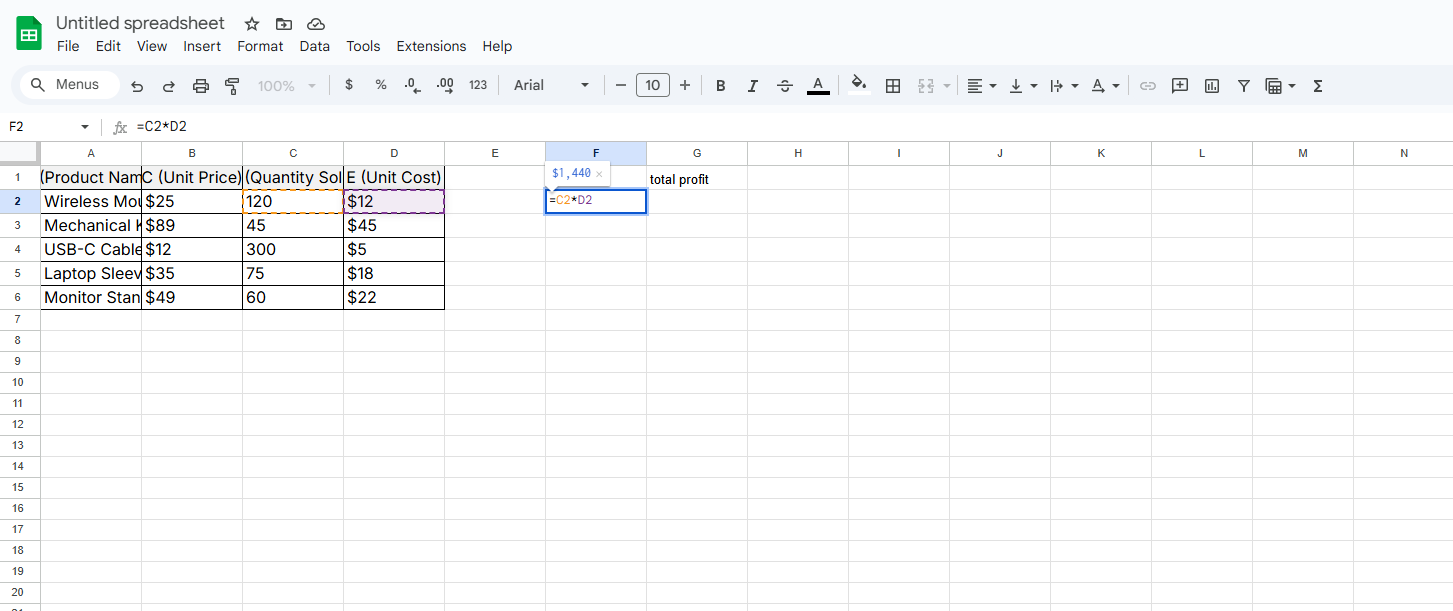
Pressione Enter, e o Excel preencherá automaticamente a fórmula em toda a coluna.
Passo 4: Verifique os Resultados
Confira se os cálculos são atualizados corretamente ao modificar os dados de origem.
Dicas Avançadas e Atalhos com IA
Casos de Uso Comuns
- Análise Financeira: Margens de lucro, descontos ou cálculos de impostos.
- Métricas de Desempenho: Taxas de crescimento, médias ou comparações ano a ano.
Como o Excelmatic Aprimora Esse Processo
- Sugestões de Fórmulas: Descreva seu objetivo (ex.: “Calcule 10% de desconto”), e o Excelmatic escreve a fórmula para você.
- Detecção de Erros: Destaca automaticamente unidades incompatíveis ou outliers.
- Automação de Dashboards: Transforma colunas calculadas em relatórios visuais com um clique.
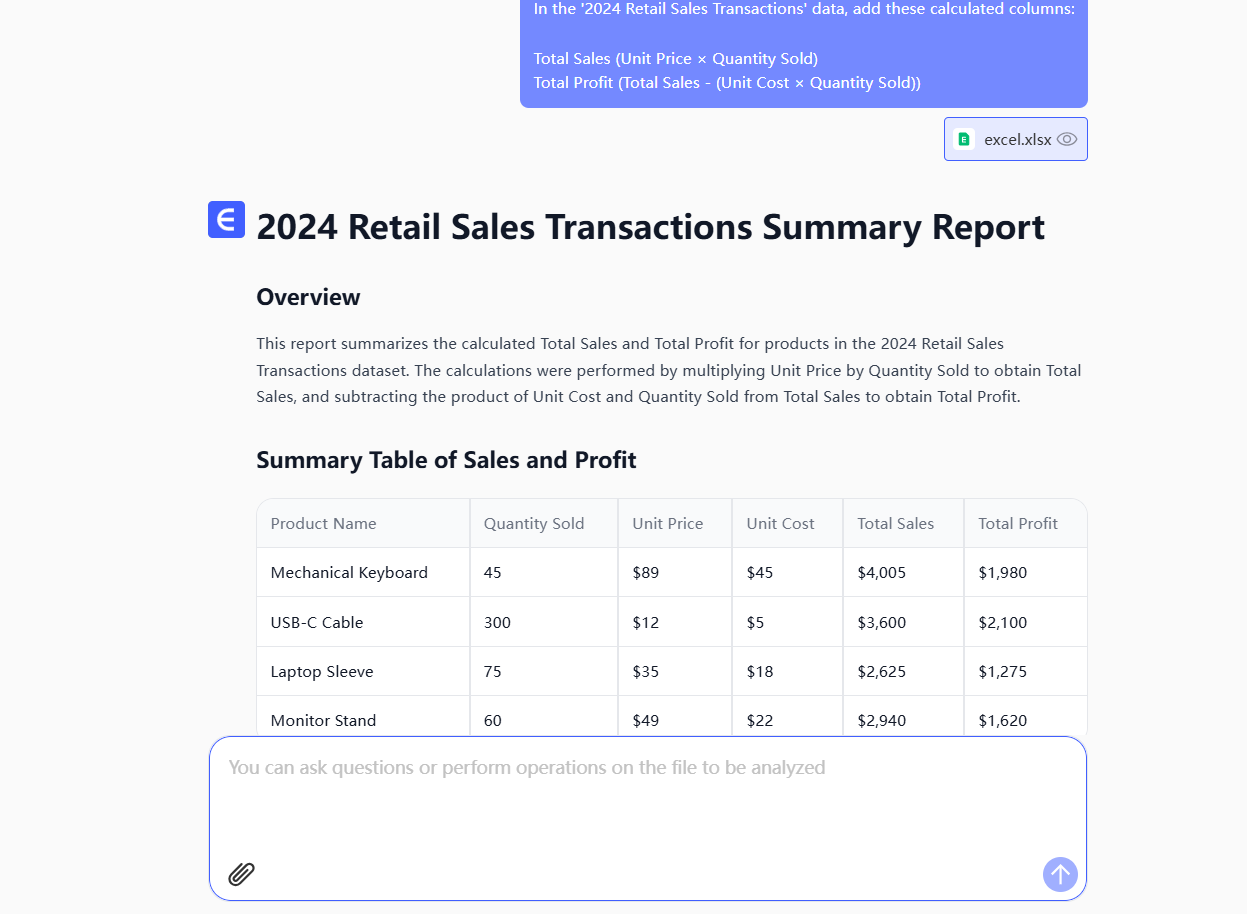
Dica Pro: Para grandes conjuntos de dados, combine as colunas calculadas do Excel com o motor de IA do Excelmatic para limpar dados, detectar tendências e gerar insights—tudo sem scripts manuais.
Além do Excel: A Vantagem da IA
Embora as colunas calculadas do Excel sejam fundamentais, equipes modernas de dados confiam em ferramentas de IA para:
- Escalar Análises: Processar milhões de linhas em tempo real.
- Colaborar: Compartilhar dashboards ao vivo com stakeholders.
- Prever: Antecipar tendências usando padrões históricos.
Experimente o Excelmatic Gratuitamente: Importe sua planilha do Excel, descreva seus objetivos e deixe a IA criar cálculos e visualizações para você—sem fórmulas necessárias.
Principais Conclusões
- Colunas calculadas automatizam fórmulas repetitivas no Excel.
- Ferramentas de IA, como o Excelmatic, aceleram o processo com entradas em linguagem natural e proteção contra erros.
- Combine o básico do Excel com IA para desbloquear fluxos de trabalho mais rápidos e inteligentes.
Pronto para elevar seu jogo de dados? Explore os recursos com IA do Excelmatic hoje.