Excelで計算列を追加する方法(ステップバイステップガイド)

Excelmaticのユーザー成長マネージャーとして、Excelの計算列が面倒な手作業を効率的な自動プロセスに変える様子を目の当たりにしてきました。売上分析、予算追跡、大規模データセットの管理において、計算列は繰り返しの数式入力をなくし、時間を節約してエラーを減らします。

しかし、基本的なExcelの数式を超えることができたらどうでしょうか?Excelmaticのような最新のAIツールは、自然言語入力から動的なダッシュボードの生成、パターンの検出、最適化の提案まで行い、データ自動化をさらに進化させます。Excelの計算列をマスターし、AIがワークフローをどのように向上させるかを探ってみましょう。

計算列とは?

計算列は、単一の数式を列全体に適用し、データが変更されると自動的に結果を更新します。スプレッドシートのための組み込み計算機と考えてください:

  • 例:「価格」と「販売数量」を掛けて、すべての行の「総収益」を即座に計算。
  • 利点:セルごとに数式をコピーする必要がありません。ロジックを一度定義すれば、Excelが残りを処理します。

計算列を使用する理由

  1. 時間の節約:大規模データセットでの繰り返し計算を自動化。
  2. 一貫性:統一された数式で手入力エラーを削減。
  3. 動的更新:数式を一度編集するだけで、すべての結果が即座に更新。
  4. 明確さ:スプレッドシートを整理し、監査しやすく保つ。

Excelのネイティブな計算列は強力ですが、ExcelmaticのようなAI強化ツールは次の機能でさらにインテリジェントにします:

  • 平易な英語から数式を自動生成(例:「利益率を計算」)。
  • データの不整合や外れ値をフラグ付け。
  • 手動設定なしでインタラクティブなダッシュボードを構築。

Excelで計算列を作成する方法

ステップ1:データを準備

データセットにヘッダーがあることを確認(例:「商品」、「価格」、「数量」)。

ステップ2:ターゲット列を選択

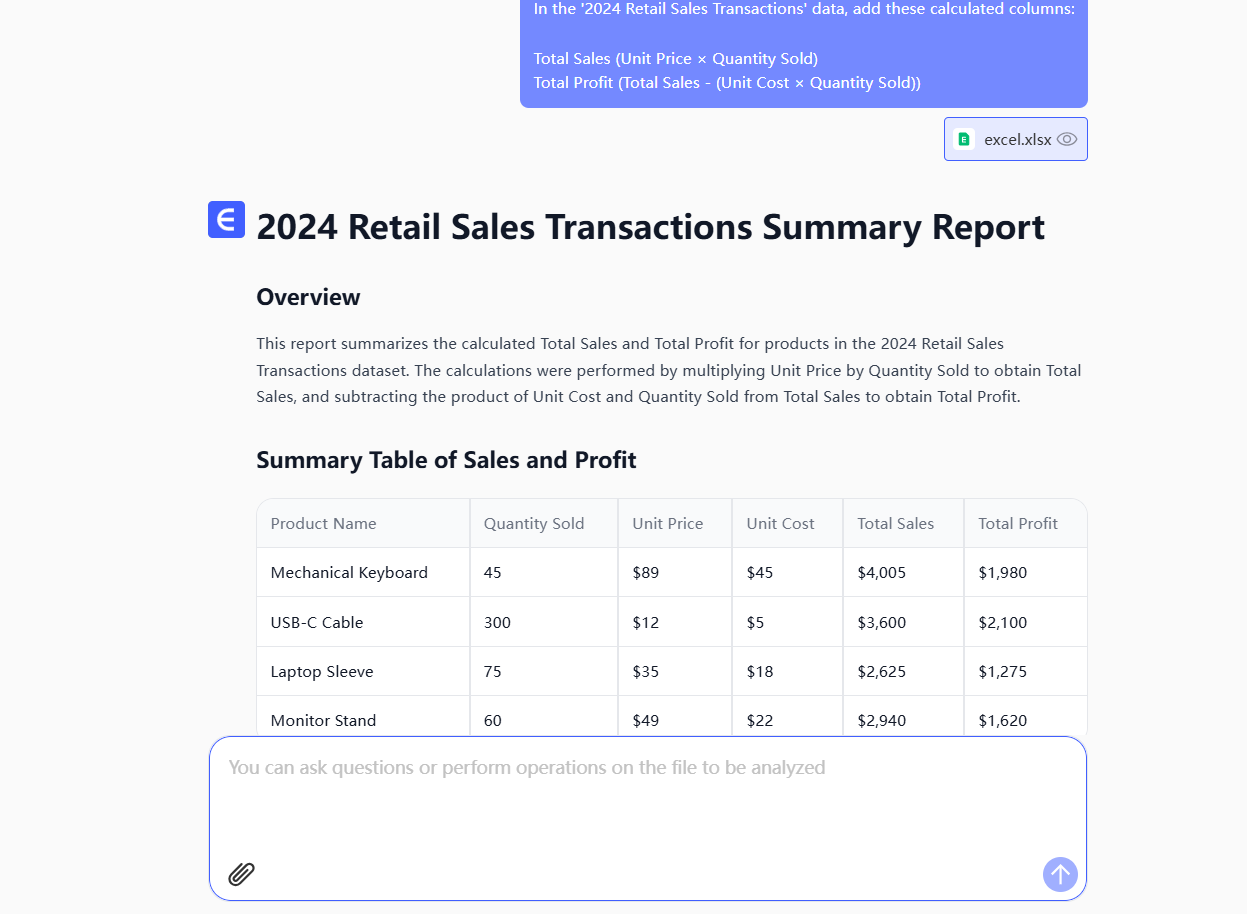
計算結果を表示したい列のヘッダーをクリック(例:「総売上」)。

ステップ3:数式を入力

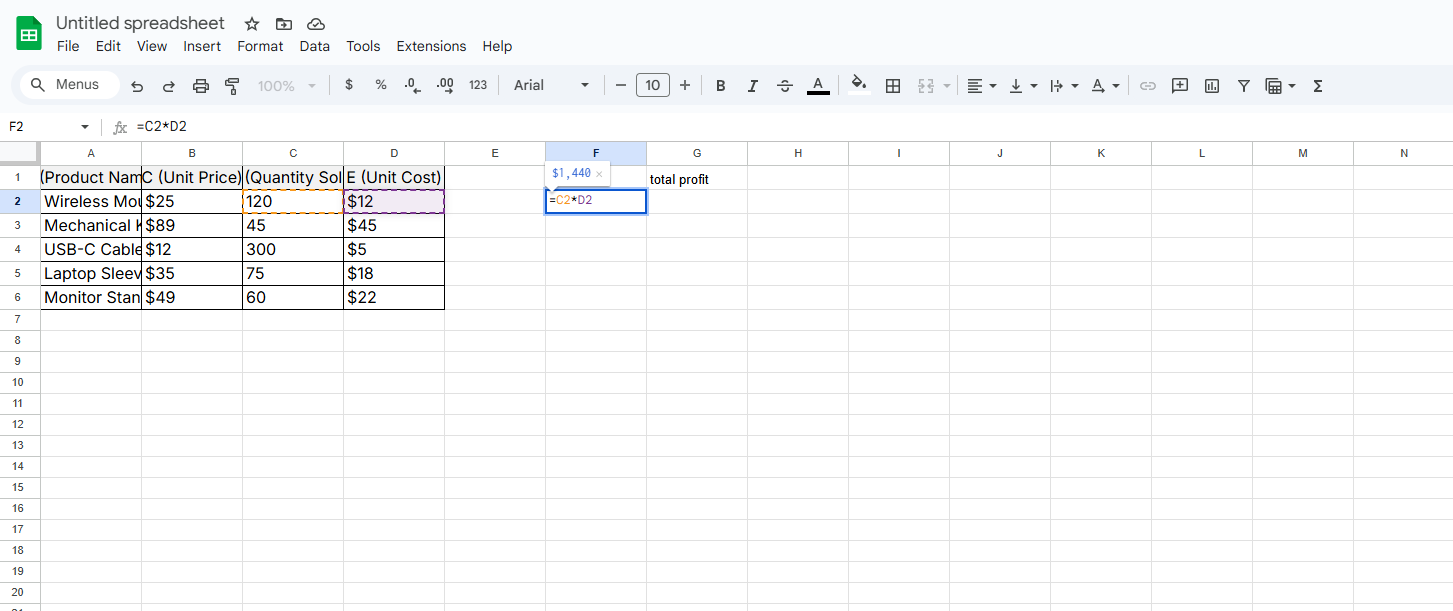
最初のセル(例:D2)に数式を入力。例:

=B2*C2  // 価格(B2)と数量(C2)を掛ける
man

Enterを押すと、Excelが数式を列全体に自動入力。

ステップ4:結果を確認

ソースデータを変更したときに計算が正しく更新されることを確認。

上級者向けのヒントとAIショートカット

一般的な使用例

  • 財務分析:利益率、割引、税計算。
  • パフォーマンス指標:成長率、平均、前年比。

Excelmaticによるプロセスの強化

  1. 数式の提案:目標を記述(例:「10%割引を計算」)、Excelmaticが数式を作成。
  2. エラー検出:不一致の単位や外れ値を自動的に強調表示。
  3. ダッシュボード自動化:ワンクリックで計算列を視覚的なレポートに変換。

auto

プロのヒント:大規模データセットでは、Excelの計算列とExcelmaticのAIエンジンを組み合わせて、データをクリーンアップし、トレンドを検出し、洞察を生成します。手動スクリプトは不要です。

Excelを超えて:AIの利点

Excelの計算列は基礎的ですが、現代のデータチームはAIツールに依存して:

  • 分析の拡張:リアルタイム処理で数百万行を処理。
  • 協力:ステークホルダーとライブダッシュボードを共有。
  • 予測:履歴データパターンを使用してトレンドを予測。

Excelmaticを無料で試す:Excelシートをインポートし、目標を記述するだけで、AIが計算とビジュアルを作成します。数式は不要です。


主なポイント

  1. 計算列はExcelの繰り返し数式を自動化。
  2. ExcelmaticのようなAIツールは、自然言語入力とエラー防止でプロセスを加速。
  3. Excelの基本とAIを組み合わせて、より速く、スマートなデータワークフローを実現。

データスキルを向上させる準備はできましたか?ExcelmaticのAI機能を今すぐ探索。
AIでデータを強化し、確実な意思決定を!

コードや関数を書く必要なし。簡単な会話でExcelmaticがデータを自動処理し、グラフを生成します。今すぐ無料で体験して、AIがExcelワークフローをどのように革新するか体感してください →

今すぐ無料で体験

おすすめ記事

Excelチャートにプロフェッショナルな枠線を追加する方法(ステップバイステップガイド)
Excel操作

Excelチャートにプロフェッショナルな枠線を追加する方法(ステップバイステップガイド)

Discover the step-by-step process to add and customize borders in Excel charts, plus how AI tools like Excelmatic can automate this and other data presentation tasks effortlessly.

Gianna •
Excelでリッカート尺度データを分析する方法(簡単な手順)
Excel操作

Excelでリッカート尺度データを分析する方法(簡単な手順)

Likert scale data doesn't have to be complicated. This step-by-step guide shows you how to transform survey responses into actionable insights using Excel (and how AI tools like Excelmatic can do it in seconds).

Gianna •
Excelでフィルターを追加する方法:スマートなデータ分析のためのステップバイステップガイド
Excel操作

Excelでフィルターを追加する方法:スマートなデータ分析のためのステップバイステップガイド

Struggling to make sense of messy spreadsheets? Excel filters are your secret weapon. This step-by-step guide shows you how to slice and dice your data effortlessly - plus we'll share how Excelmatic can take your analysis to the next level.

Gianna •
Excelグラフに目標線を追加する方法(ステップバイステップガイド)
Excel操作

Excelグラフに目標線を追加する方法(ステップバイステップガイド)

Goal lines transform static Excel charts into powerful performance trackers. This step-by-step guide shows you how to add them manually, while introducing how AI-powered tools like Excelmatic can automate the process for real-time data visualization.

Gianna •
Excelの数式で数字の間にダッシュを追加する方法
Excel操作

Excelの数式で数字の間にダッシュを追加する方法

Struggling to format numbers with dashes in Excel? Discover how CONCATENATE, CONCAT, and TEXTJOIN functions can streamline your workflow and enhance data presentation.

Gianna •
Excelでプラス記号を追加する方法(数式を壊さずに)
Excel操作

Excelでプラス記号を追加する方法(数式を壊さずに)

Adding a plus sign in Excel seems simple - until your spreadsheet starts calculating unexpectedly. Learn professional formatting tricks and how AI tools like Excelmatic can automate this process for flawless reports.

Gianna •