Como Aplicar Formato de Moeda no Excel Como um Profissional (Guia Passo a Passo)

Já abriu uma planilha do Excel e sentiu que estava decifrando hieróglifos em vez de dados financeiros? Você não está sozinho. A formatação adequada de moedas transforma números confusos em sinais claros de dólar, euro ou iene — tornando orçamentos, faturas e relatórios instantaneamente profissionais.

Aqui está a boa notícia: formatar moedas no Excel é mais fácil do que dividir uma conta de restaurante. Melhor ainda? Ferramentas como o Excelmatic (nosso assistente de planilhas com IA) podem automatizar essa e outras tarefas tediosas. Vamos detalhar.

Por que a Formatação de Moeda é Importante

Imagine enviar um relatório de orçamento onde "$1.000" aparece como "1000". Caos, certo? A formatação de moeda:

  • Adiciona símbolos ($, €, ¥) para que todos entendam a linguagem monetária.
  • Alinha decimais para colunas limpas.
  • Destaca negativos (como vermelho ou parênteses) para identificação rápida.

Os Dois Formatos Principais:

  1. Moeda Padrão: Estilo simples como $1,23.
  2. Contábil: Alinha símbolos e decimais como um livro-razão profissional.

Como Aplicar Formato de Moeda (3 Métodos)

Método 1: Atalho na Faixa de Opções (Mais Rápido)

  1. Selecione suas células.
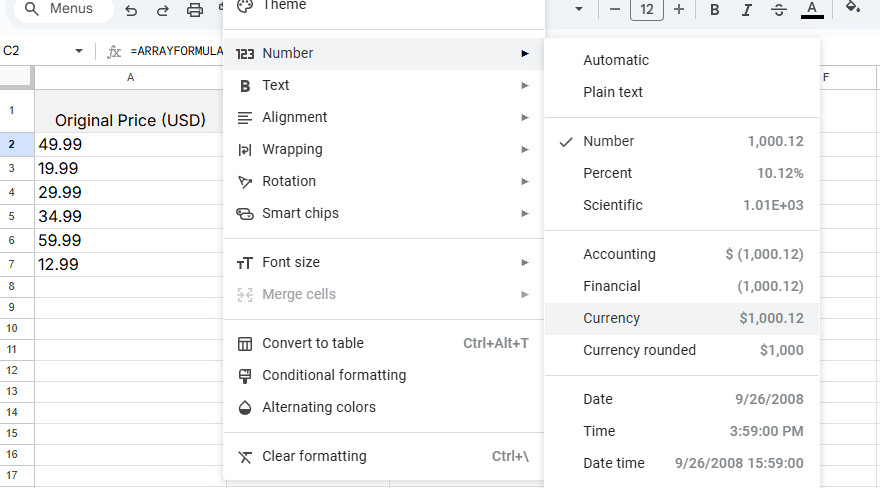
  2. Vá para Página Inicial > Número > menu suspenso Moeda.
  3. Escolha seu estilo. Pronto — feito.

currency

Dica Pro: Use Ctrl+Shift+$ para aplicar formatação de moeda instantaneamente.

Método 2: Personalize Sua Moeda

Precisa de euros ou iene?

  1. Clique com o botão direito nas células > Formatar Células.
  2. Em Moeda, escolha qualquer símbolo (até Bitcoin ₿ se estiver se sentindo cripto).

Método 3: Formato Contábil para Relatórios Profissionais

  1. Selecione seus dados.
  2. Clique em Página Inicial > Número > Contábil.
    Voilà — seus números agora parecem dignos de um relatório de CFO.

Corrija Problemas Comuns

  • Erros ###? Aumente a largura das colunas.
  • Símbolos ausentes? Verifique novamente "Formatar Células".
  • Problemas ao colar? Use Colar Especial > Valores primeiro.

Evolua com o Excelmatic

Por que parar na formatação manual? O Excelmatic (seu assistente de planilhas com IA) pode:
✅ Autoformatar moedas com base em seus dados.
✅ Detectar e corrigir erros de formatação em segundos.
✅ Gerar relatórios financeiros com formatação perfeita — sem cliques necessários.

Exemplo: Carregue um CSV bruto, e o Excelmatic aplica instantaneamente formatos de moeda, alinha decimais e até destaca outliers.


Dica Final: Consistência é a Chave

Mantenha o estilo de moeda consistente em todas as planilhas. Para projetos grandes, use modelos do Excelmatic para padronizar tudo — porque ninguém tem tempo para reformatar 20 abas manualmente.

Pronto para automatizar as tarefas chatas? Experimente o Excelmatic gratuitamente. Seu futuro eu (e seu chefe) agradecerão.
IA impulsiona dados, decisões garantidas!

Sem necessidade de código ou funções, simplesmente converse e deixe o Excelmatic processar dados e gerar gráficos automaticamente. Experimente gratuitamente agora e descubra como a IA está revolucionando seu fluxo de trabalho no Excel →

Experimente gratuitamente agora

Artigos Recomendados

Como Adicionar Texto no Excel: Um Guia Passo a Passo
Operação Excel

Como Adicionar Texto no Excel: Um Guia Passo a Passo

O texto não é só para documentos do Word - também é crucial para planilhas claras no Excel. Descubra como adicionar, formatar e automatizar texto no Excel como um profissional de planilhas.

Gianna •
Como Centralizar Elementos em Cabeçalhos do Excel Como um Profissional (Guia Passo a Passo)
Operação Excel

Como Centralizar Elementos em Cabeçalhos do Excel Como um Profissional (Guia Passo a Passo)

Quer deixar seus relatórios no Excel mais profissionais? Centralizar elementos no cabeçalho é uma melhoria fácil. Veja como fazer - além de dicas profissionais para elevar seu jogo de planilhas.

Gianna •
Como Adicionar Marcas de Seleção a Gráficos no Excel Como um Profissional (Guia Passo a Passo)
Operação Excel

Como Adicionar Marcas de Seleção a Gráficos no Excel Como um Profissional (Guia Passo a Passo)

Marcas de escala transformam gráficos básicos do Excel em visualizações de dados profissionais. Descubra como adicioná-las e personalizá-las em minutos - sem precisar de habilidades de design!

Gianna •
Como Adicionar Bordas no Excel: Um Guia Passo a Passo para Planilhas Mais Organizadas
Operação Excel

Como Adicionar Bordas no Excel: Um Guia Passo a Passo para Planilhas Mais Organizadas

Cansado de planilhas bagunçadas? Descubra como bordas podem transformar suas planilhas do Excel de caóticas para claras com apenas alguns cliques.

Gianna •
Como Criar Planilhas do Excel Instantaneamente com IA (Guia Passo a Passo)
Operação Excel

Como Criar Planilhas do Excel Instantaneamente com IA (Guia Passo a Passo)

Cansado de gastar horas criando planilhas complexas no Excel? Descubra como a IA transforma a criação de planilhas com processamento de linguagem natural, fórmulas automatizadas e visualização inteligente de dados—com o Excelmatic liderando a automação inteligente.

Gianna •
Como Criar Planilhas do Excel Instantaneamente com IA (Guia Passo a Passo)
Operação Excel

Como Criar Planilhas do Excel Instantaneamente com IA (Guia Passo a Passo)

Cansado de passar horas criando planilhas complexas no Excel? A IA agora pode gerar planilhas precisas e formatadas em minutos. Veja como aproveitar essa tecnologia revolucionária.

Gianna •