如何在Excel中為SSN添加短橫線:3種簡易方法讓資料更整潔

坦白說,手動為數百個社會安全號碼加上連字號,無趣程度堪比看著油漆變乾。但乾淨、格式正確的SSN不僅關乎美觀,更能避免輸入錯誤、讓報表更專業,並確保試算表隨時符合稽核要求。

好消息是:Excel提供了多種自動化這項繁瑣任務的方法。我們將從最簡單的方式開始,逐步介紹三種實用技巧。

為什麼要格式化SSN?

在開始前,先了解重要性:

  • 避免錯誤:比起「123456789」,漏打數字的「123-45-6789」更容易被發現
  • 合規性:多數正式文件要求標準的XXX-XX-XXXX格式
  • 專業度:整潔的數據能建立客戶與利害關係人的信任

現在,一起解決這些「裸奔」的SSN吧!

方法1:TEXT函數(適合一次性處理)

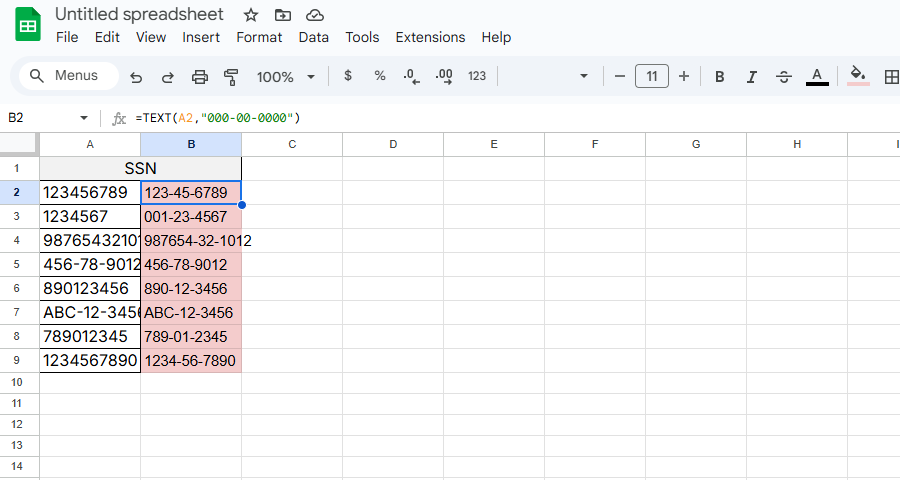
這個公式能自動插入連字號並保留開頭的零:

  1. 點擊SSN旁邊的空白儲存格
  2. 輸入:=TEXT(A2,"000-00-0000")(將A1替換為實際SSN儲存格)
  3. 按Enter,然後將公式拖曳至整欄

manual

專業技巧:複製格式化後的欄位,選擇「貼上值」即可保留連字號並移除公式

方法2:自訂格式(適合持續輸入資料)

希望輸入時自動顯示連字號?這樣做:

  1. 選取SSN欄位
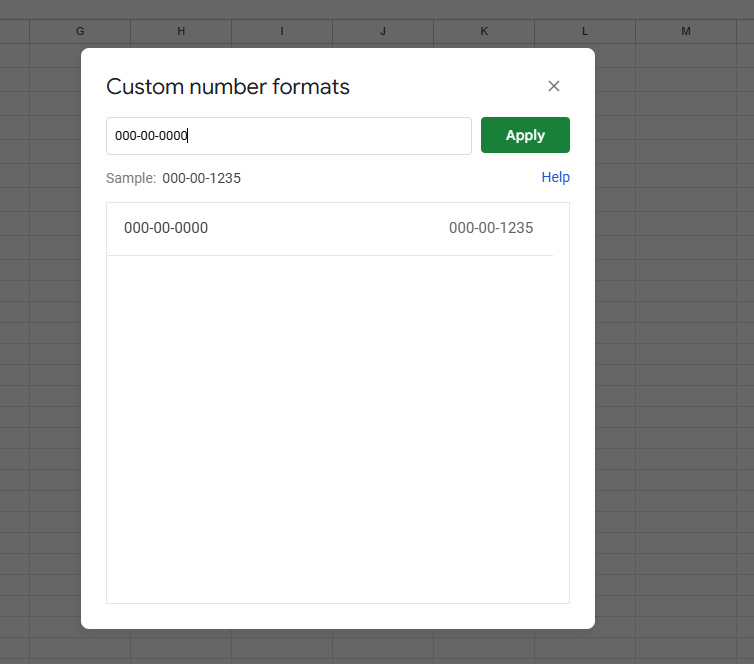
  2. 右鍵 → 儲存格格式 → 自訂
  3. 在「類型」欄輸入 000-00-0000

manual1

manual2

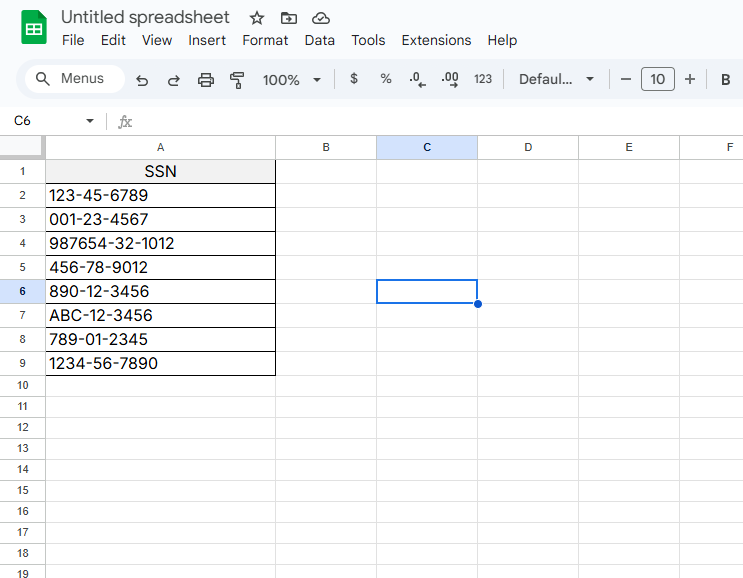
現在輸入「123456789」將顯示為「123-45-6789」——但底層數據仍不含連字號(方便計算)

方法3:快速填入(Excel的「我懂你」功能)

適用Excel 2013以上版本:

  1. 在第一筆原始號碼旁輸入正確格式的SSN(含連字號)
  2. 開始輸入第二筆時,Excel會顯示灰色建議
  3. 按Enter接受快速填入的自動完成

注意:若數據變更,需重新觸發快速填入功能

額外技巧:修復匯入的SSN

CSV檔案移除了連字號?用這個組合函數救回:

  • =LEFT(A1,3)&"-"&MID(A1,4,2)&"-"&RIGHT(A1,4)
  • 即使開頭缺零也能運作!

厭倦Excel解決方案?試試Excelmatic

雖然上述方法能解決問題,但想像有個工具能立即格式化SSN——以及其他數據難題。Excelmatic運用AI技術:

✅ 一鍵自動格式化SSN、日期和電話號碼
✅ 無需公式即可清理匯入數據
✅ 從雜亂試算表生成儀表板

無需記憶函數或除錯VBA。只需描述需求(例如「在B欄加入連字號」),Excelmatic會搞定一切。

免費試用Excelmatic ——稽核季來臨時,未來的你會感謝現在這個決定

最終建議

無論選擇公式、格式設定或快速填入,現在只需幾分鐘就能獲得格式一致的SSN。若偶爾需要處理,方法1很適合;但若每天面對未格式化的數據,是時候讓AI接手繁重工作了。

你最常用的Excel格式技巧是什麼?在下方分享你的秘訣吧!
AI賦能數據,決策勝券在握!

無需寫代碼與函數,簡單對話讓匡優Excel自動處理數據、生成圖表。立即免費體驗,感受AI如何顛覆你的Excel工作流 →

立即免費體驗

推薦文章

如何在Excel公式中為數字添加連字號
Excel 操作

如何在Excel公式中為數字添加連字號

Struggling to format numbers with dashes in Excel? Discover how CONCATENATE, CONCAT, and TEXTJOIN functions can streamline your workflow and enhance data presentation.

Gianna •
在Excel中為多個儲存格添加數字的5種簡單方法
Excel 操作

在Excel中為多個儲存格添加數字的5種簡單方法

Tired of manually updating hundreds of cells? Discover how Excelmatic and built-in Excel features can help you add numbers to multiple cells in seconds - no coding required.

Gianna •
如何在Excel公式中新增欄位
Excel 操作

如何在Excel公式中新增欄位

Tired of manual column additions in Excel? This guide breaks down 7 proven methods to sum data instantly, with pro tips to handle complex datasets. See how Excelmatic's AI transforms this process with one-click automation.

Gianna •
如何在 Excel 中專業設定貨幣格式(逐步指南)
Excel 操作

如何在 Excel 中專業設定貨幣格式(逐步指南)

厭倦了Excel中混亂的數字排列?學習如何正確設定貨幣格式(包含美元、歐元及自訂符號),並掌握專業技巧打造精緻的財務報表。

Gianna •
如何在Excel中套用逗號格式,讓資料更清晰專業
Excel 操作

如何在Excel中套用逗號格式,讓資料更清晰專業

厭倦了瞇著眼看無盡的數字串?了解如何在Excel中使用「千分位格式」,只需點擊幾下就能將數據轉換成清晰專業的報表。

Gianna •
如何在Excel中使用AI套用簡短日期格式
Excel 操作

如何在Excel中使用AI套用簡短日期格式

厭倦了與Excel日期格式搏鬥?本指南將展示手動方法與更聰明的AI驅動方案,立即整理您的日期資料。

Gianna •