正直に言いましょう——何百もの社会保障番号に手動でハイフンを追加する作業は、塗料が乾くのを見ているのと同じくらい退屈です。しかし、きれいにフォーマットされたSSNは見た目だけの問題ではありません。データ入力エラーを防ぎ、報告書を洗練されたものにし、スプレッドシートを監査対応可能な状態に保ちます。
良いニュースです。Excelにはこの面倒な作業を自動化する複数の方法があります。最も簡単な方法から順に、3つのシンプルな方法を紹介します。
なぜSSNをフォーマットする必要があるのか?
本題に入る前に、その重要性について説明しましょう:
- ミスの防止: "123456789"のような数字の羅列では、抜けている数字を見つけるのが難しいですが、"123-45-6789"なら一目瞭然です。
- コンプライアンス: 多くの公式書類では標準的なXXX-XX-XXXX形式が要求されます。
- プロフェッショナリズム: きれいなデータはクライアントや関係者との信頼を築きます。
さあ、フォーマットされていないSSNを修正しましょう!
方法1: TEXT関数(一度限りの修正に最適)
この数式を使えば、先頭のゼロを保持しながらハイフンを自動挿入できます:
- 最初のSSNの隣の空のセルをクリックします。
=TEXT(A2,"000-00-0000")と入力します(A1は実際のSSNセルに置き換えてください)。- Enterを押し、数式を列の下までドラッグします。
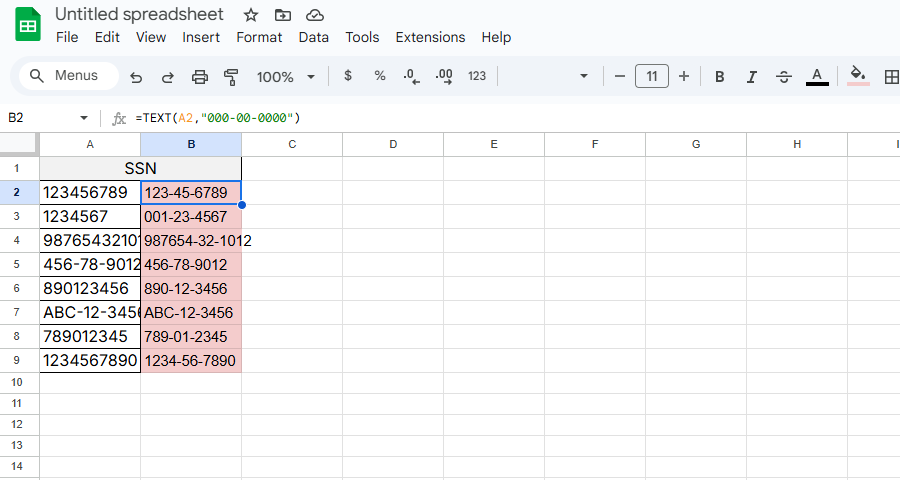
プロのヒント: フォーマットされた列をコピーし、「値」として貼り付けると、数式を削除しながらハイフンを保持できます。
方法2: カスタム書式(継続的なデータ入力に最適)
入力時に自動的にハイフンを表示させたいですか? この方法を試してください:
- SSNの列を選択します。
- 右クリック → セルの書式設定 → ユーザー定義。
- 「種類」フィールドに
000-00-0000と入力します。
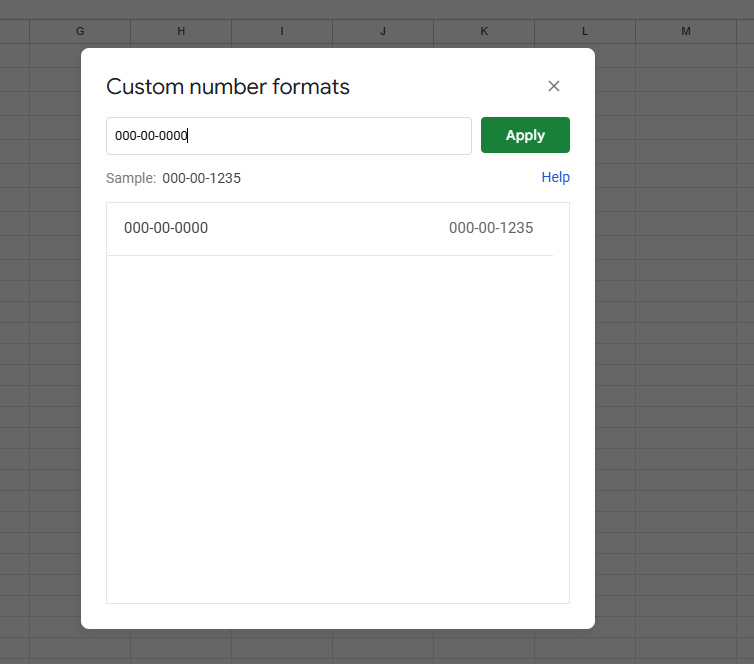
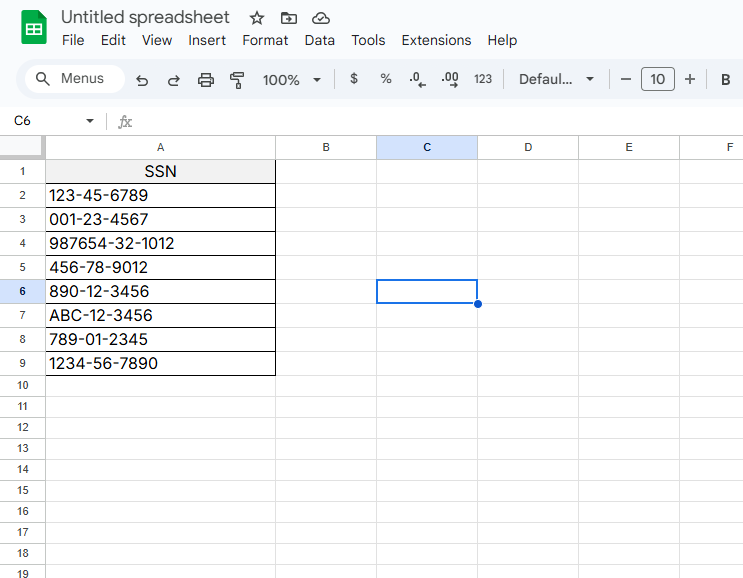
これで、"123456789"と入力すると"123-45-6789"と表示されます——ただし、実際のデータにはハイフンが含まれないため(計算に便利です)。
方法3: フラッシュフィル(Excelの「あなたの意図を理解します」機能)
Excel 2013以降のユーザー向け:
- 最初の未加工の番号の隣のセルに、正しくフォーマットされたSSN(ハイフン付き)を入力します。
- 2つ目を入力し始めると——Excelが提案をグレー表示します。
- Enterを押してフラッシュフィルの自動補完を受け入れます。
注意: データが変更された場合、フラッシュフィルを再度トリガーする必要があります。
ボーナス: インポートされたSSNの修正
CSVファイルからハイフンが消えてしまいましたか? これらの関数を組み合わせて復元しましょう:
=LEFT(A1,3)&"-"&MID(A1,4,2)&"-"&RIGHT(A1,4)- 先頭のゼロが欠落している場合でも機能します!
Excelの回避策に疲れたら? Excelmaticを試してみてください
これらの方法で作業は完了しますが、SSNやその他のデータ問題を瞬時にフォーマットしてくれるツールを想像してみてください。ExcelmaticはAIを使用して:
✅ SSN、日付、電話番号をワンクリックで自動フォーマット
✅ 数式なしでインインポートデータをクリーンアップ
✅ 乱雑なスプレッドシートからダッシュボードを生成
関数を覚えたりVBAをデバッグする必要はもうありません。必要なことを説明するだけで(例:「列Bにハイフンを追加」)、Excelmaticが残りを処理します。
Excelmaticを無料で試す ——監査シーズンに未来の自分が感謝するでしょう。
最後に
数式、書式設定、フラッシュフィルのいずれを選んでも、一貫したSSNフォーマットはあと数分で実現できます。時折の修正には方法1が最適です。しかし、日常的にフォーマットされていないデータに悩まされているなら、AIに重労働を任せる時が来ています。
あなたのお気に入りのExcelフォーマット術は何ですか? 以下のコメントでヒントを共有してください!