わかりにくいチャートは優れたデータを台無しにする—AIでスマートラベルを数秒で追加

私たちは皆、小さな棒や点が実際に何を意味するのかを推測しようとチャートを見つめた経験があります。データラベルは、チャートを瞬時に理解できるようにする秘訣です。Googleスプレッドシートでデータラベルを追加する方法と、手作業を何時間も節約できるプロのコツをご紹介します。

データラベルの重要性

月次売上データをチームに提示する場面を想像してください。ラベルがないと、軸の値を必死に見ようとします。ラベルがあれば?「42,000ドル」とバーに直接表示され、第3四半期が好調だったことが一目でわかります。これがラベルの力です。チャートを単なるきれいな絵から、実用的な洞察へと変えます。

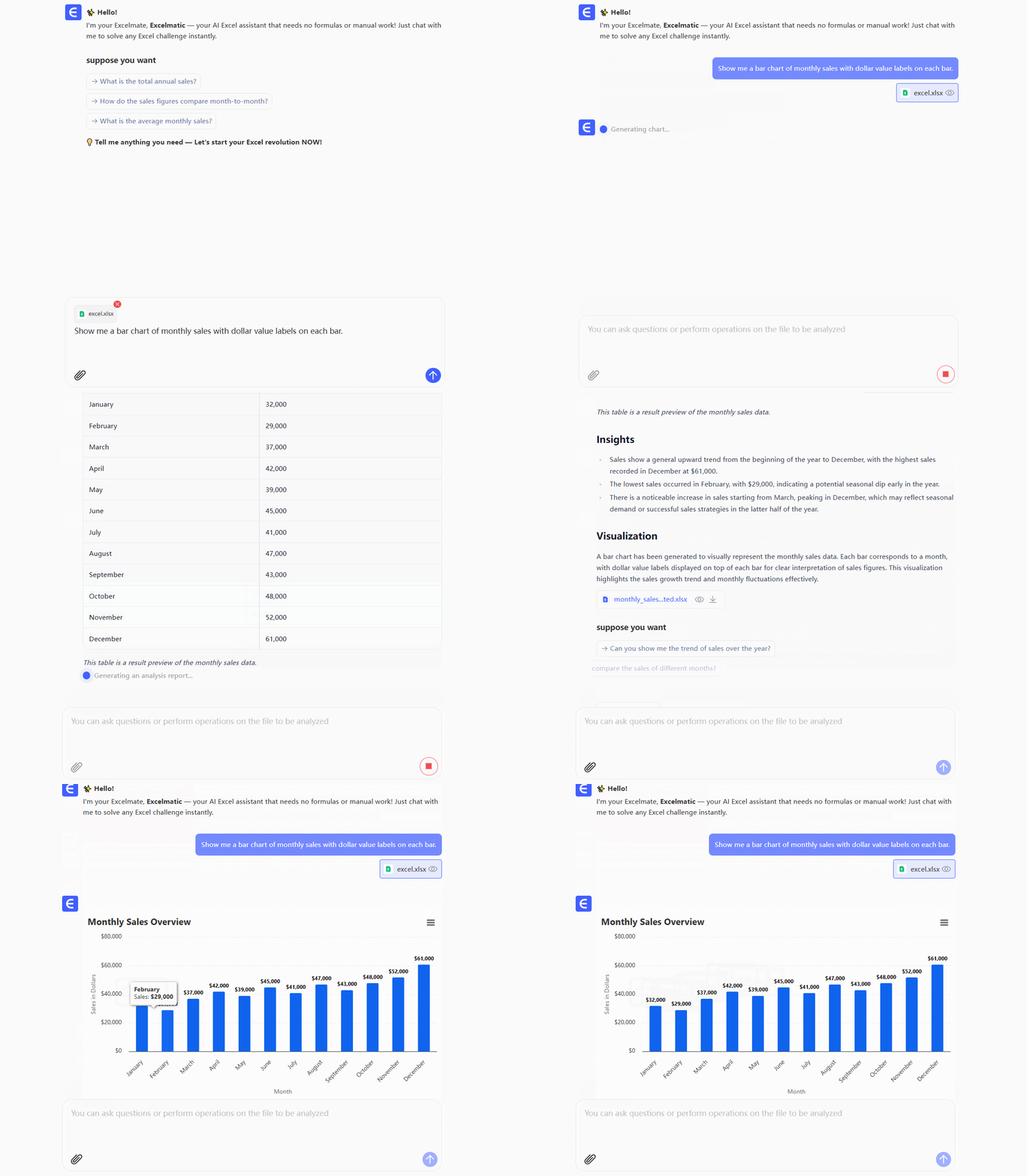
プロのヒント: Excelmaticのようなツールを使えば、生データからラベル付きチャートを数秒で自動生成できますが、まずは基本を理解するために手動の手順を説明します。

ステップ1: チャートを作成する(30秒バージョン)

  1. データをスプレッドシートに入力します(例: A列=月、B列=売上)。
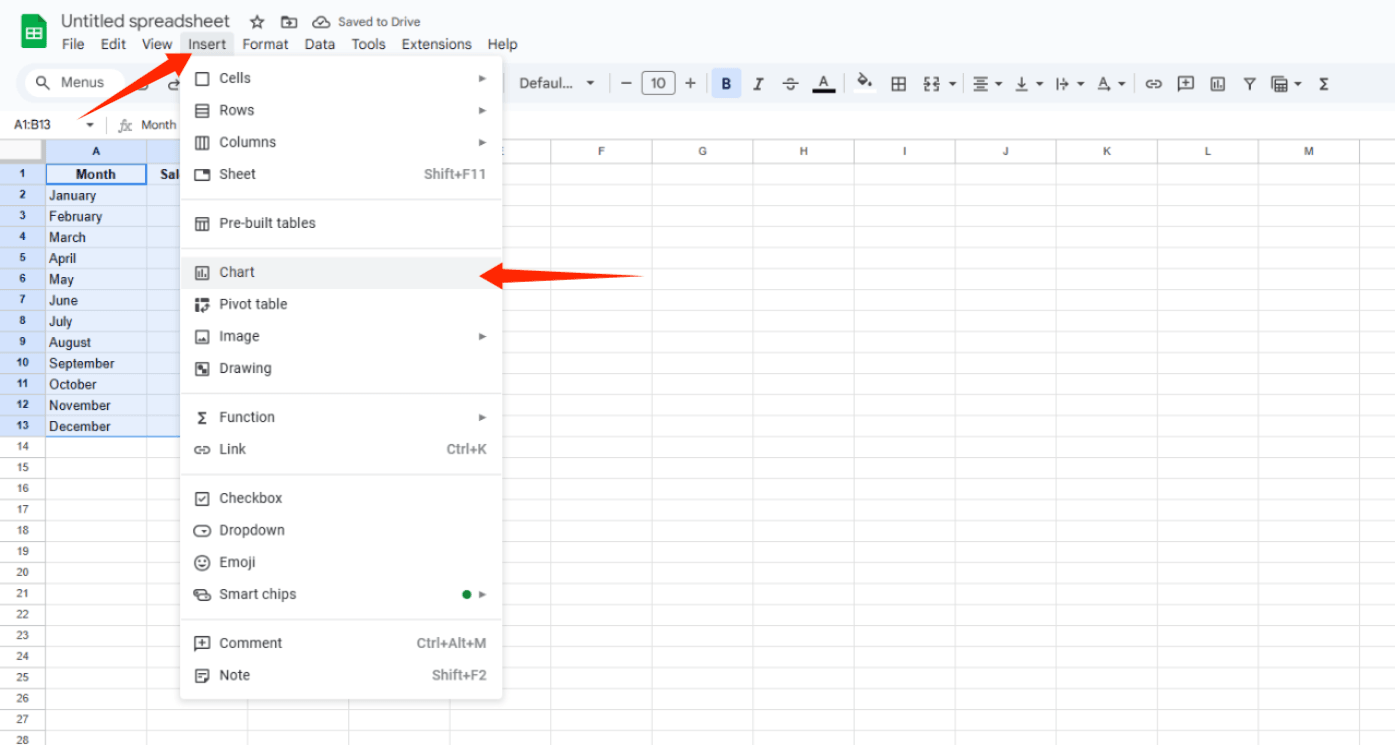
  2. データを選択し、挿入 > チャートをクリックします。

insert

  1. チャートタイプを選択します(棒、折れ線、円など、ストーリーに最適なものを選んでください)。
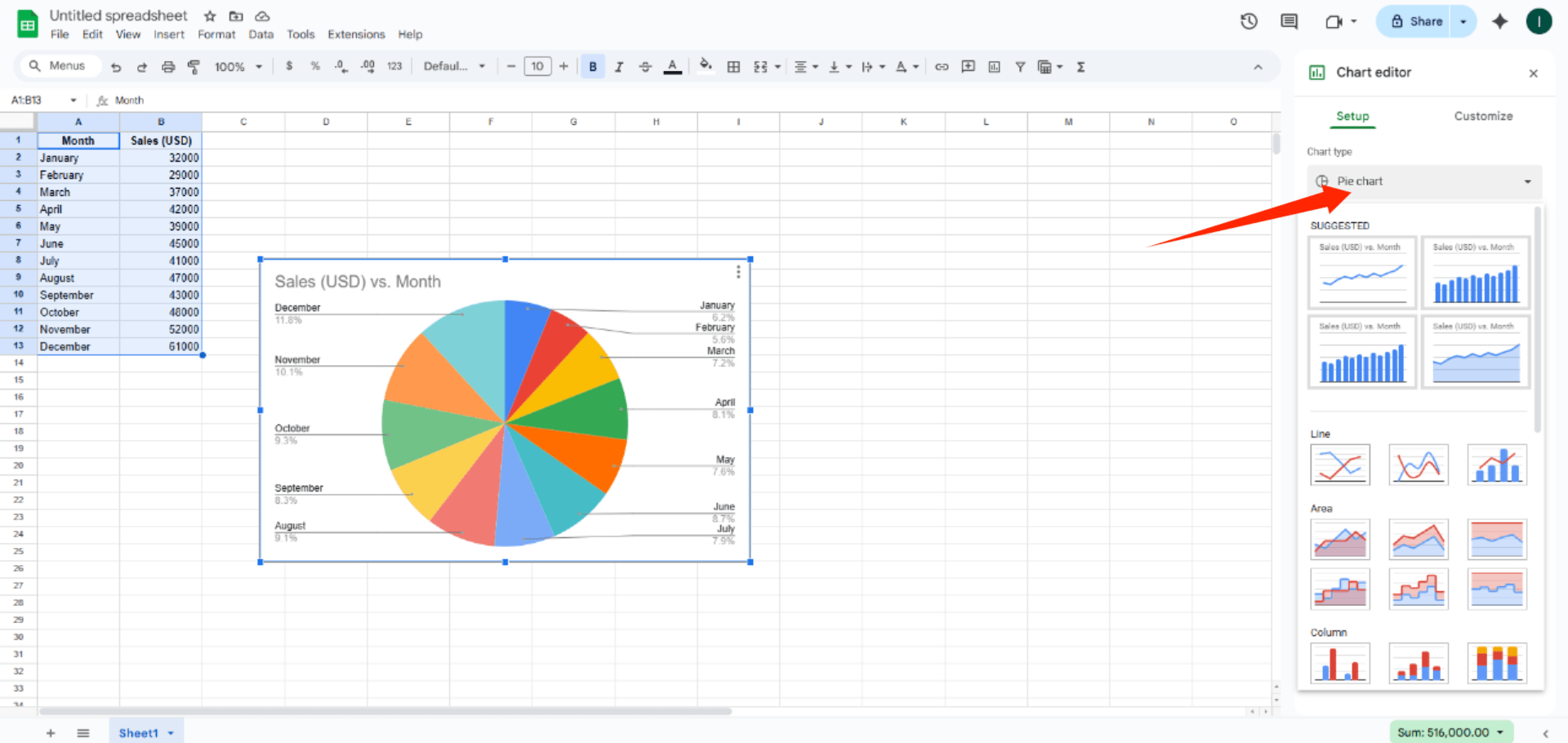
pick

既にチャートがある場合は、以下の重要な部分に進んでください。

ラベルを追加する: 魔法のチェックボックス

ここで一気にわかりやすくなります:

  1. チャートをクリックして選択します。
  2. チャートエディタのサイドバーを開きます(表示されていない場合は、チャートをダブルクリック)。
  3. カスタマイズ > 系列に移動します。
  4. データラベルをONに切り替えます。

これで、数字やテキストがデータポイントに直接表示されます。もう暗算する必要はありません!

レベルアップ: カスタマイズのコツ

Googleスプレッドシートでは、プロのようにラベルを調整できます:

  • フォント/スタイル: ラベルを太字にしたり大きくしたりして目立たせます。
  • 位置: ラベルをバーの内側、折れ線の上など、邪魔にならない場所に配置します。
  • 書式: ドル記号、パーセンテージ、小数点を追加します。

時短術: ExcelmaticのAIは、データタイプに基づいて最適なラベルの配置を提案します。試行錯誤は不要です。

上級者向けテクニック

  1. 条件付きラベル: 別のデータ列を使用して特定の値(例: 低調な月の赤いラベル)を強調表示します。
  2. 動的更新: ラベルを数式にリンクさせ、データが変更されると自動更新されるようにします。

避けるべきよくあるミス

  • ラベルの過剰使用: 主要なデータポイントのみにラベルを付けて、ごちゃごちゃさせないようにします。
  • 一貫性のない書式: 特別な強調表示以外は、フォントや色を統一します。
  • モバイルユーザーの無視: 小さな画面でラベルが読みやすいかテストします。

AIを使うべきタイミング

手動のラベル付けは単発のチャートには有効ですが、以下の場合はExcelmaticのようなツールが革命をもたらします:

  • リアルタイムで更新されるダッシュボード
  • 非技術系のメンバーも含むチーム向けの洗練されたレポート
  • チャートのデザインよりもデータ分析に時間を使いたいあなた

label

(本当に—Excelmaticにデータを貼り付けて「ラベル付きで売上傾向を表示」と言ってみてください。魔法のような速さで完成します。)

最後に

データラベルは、チャートの字幕のようなものです。誰もがストーリーを理解できるようにします。基本をマスターした今、AIに面倒な作業を任せたら何ができるか想像してみてください。

次はあなたの番です: 先延ばしにしていたレポートを開き、ラベルを追加して、同僚が理解してうなずく様子を見てください。いや、むしろExcelmaticに任せて、あなたはコーヒーを飲みに行きましょう。
AIでデータを強化し、確実な意思決定を!

コードや関数を書く必要なし。簡単な会話でExcelmaticがデータを自動処理し、グラフを生成します。今すぐ無料で体験して、AIがExcelワークフローをどのように革新するか体感してください →

今すぐ無料で体験

おすすめ記事

AIにチャートのラベル付けを任せて、コーヒーを飲もう ☕
Excel操作

AIにチャートのラベル付けを任せて、コーヒーを飲もう ☕

Google Sheetsで手動でデータラベルを追加するのに疲れていませんか?ExcelmaticのようなAIツールでこのプロセスを自動化し、チャートを即座にプロフェッショナルにする方法をご紹介します。

Gianna •
Excelグラフに基準線を追加する方法(ステップバイステップガイド)
Excel操作

Excelグラフに基準線を追加する方法(ステップバイステップガイド)

Benchmark lines turn confusing spreadsheets into clear visual stories. Here's how to add them in Excel (plus a faster AI-powered alternative).

Gianna •
GoogleスプレッドシートでAIを使って横線を追加する方法(簡単な手順)
Excel操作

GoogleスプレッドシートでAIを使って横線を追加する方法(簡単な手順)

Tired of manually formatting spreadsheets? Discover how AI tools like Excelmatic can automatically add horizontal lines to organize your Google Sheets data in seconds.

Gianna •
Excelグラフに目標線を追加する方法(ステップバイステップガイド)
Excel操作

Excelグラフに目標線を追加する方法(ステップバイステップガイド)

Goal lines transform static Excel charts into powerful performance trackers. This step-by-step guide shows you how to add them manually, while introducing how AI-powered tools like Excelmatic can automate the process for real-time data visualization.

Gianna •
Googleスプレッドシートで横軸ラベルを追加する方法(ステップバイステップガイド)
Excel操作

Googleスプレッドシートで横軸ラベルを追加する方法(ステップバイステップガイド)

Google Sheetsで分かりにくいグラフに悩んでいますか?このステップバイステップガイドでは、プロのように横軸ラベルを追加する方法と、Excelmaticでプロセス全体を自動化する方法を紹介します。

Gianna •
Googleスプレッドシートでデータ整理を改善するページ区切りの追加方法
Excel操作

Googleスプレッドシートでデータ整理を改善するページ区切りの追加方法

Google Sheetsのデータ整理に苦戦中?このガイドでは、ページ区切り、改行、数式区切りを追加してデータを効率的に整理する方法を解説します。AI自動化ツールExcelmaticでこれらの作業を簡単にする方法も紹介します。

Gianna •