如何在Excel中新增標籤:專業級資料整理技巧

是否曾覺得你的Excel表格像個雜亂的衣櫥?你知道資料就在那裡⋯⋯只是找不到。標籤功能就是你的電子表格整理魔法——幫你快速分類、篩選、定位任何資料。

雖然Excel沒有內建的「標籤」按鈕,但你可以透過欄位、篩選器和條件格式來手動整理資料。或者更棒的是:讓Excelmatic用AI自動完成標籤流程。
shouye

為什麼標籤=表格超能力

標籤就像資料的便利貼。想像:

  • 按地區標記的銷售數字
  • 按優先級標註的專案任務
  • 按供應商分類的庫存物品

好處有哪些?
✅ 不再用CTRL+F大海撈針
✅ 團隊協作更順暢(統一的標籤語言)
✅ 更聰明的分析(隨心切割數據)

專業技巧:Excelmatic用戶跳過手動標籤——我們的AI會根據數據模式建議智能標籤。

逐步標籤指南

1. 新增標籤欄

在資料左側或右側新增「標籤」欄,填入關鍵字如:

高優先級, Q3活動, 張三  

2. 保持標籤一致性

使用資料驗證避免拼寫錯誤:

  • 選取標籤欄
  • 點擊資料 > 資料驗證
  • 選擇「清單」並輸入核准標籤(如「高,中,低」)

現在團隊成員可從下拉選單選擇——不再有「緊急」vs.「URGENT」的混亂。

3. 篩選大師技巧

點擊標籤欄的篩選箭頭來:

  • 只查看「高優先級」任務
  • 分離Q4銷售數據
  • 按團隊成員分組條目

Excelmatic專業技巧:我們的AI會記住你的篩選習慣,未來自動建議標籤。

4. 用條件格式上色

讓標籤視覺化:

  • 選取儲存格 > 常用 > 條件格式
  • 設定規則如:「若儲存格含『逾期』,顯示紅色」

進階標籤技巧

公式動態標籤

用=IF(A2>1000,"大客戶","一般")自動標記高額交易。

多重標籤魔法

用逗號分隔標籤,同時篩選多個標籤:

行銷, 社群媒體, Q4  

常見標籤錯誤(與解法)

🚫 過度標籤:只標記重要欄位
🚫 用詞不一致:統一使用「美國」(而非「U.S.A」)
🚫 遺忘標籤:每季檢視一次

當手動標籤像寫作業時⋯⋯

如果你離不開表格卻厭倦標籤,Excelmatic能代勞:
✨ AI根據數據建議標籤
✨ 自動標記新增資料
✨ 一鍵生成標籤報表

標籤讓Excel從資料堆變身可搜尋的資料庫。無論手動處理或交給Excelmatic,你都將驚嘆沒有標籤的日子怎麼過。

準備升級了嗎? 立即試用Excelmatic的AI標籤——未來的你會感謝現在的决定。


關於作者
作為Excelmatic的成長負責人,我專注省時的表格技巧。不鑽研資料標籤時,我教團隊用AI工具提升效率。
AI賦能數據,決策勝券在握!

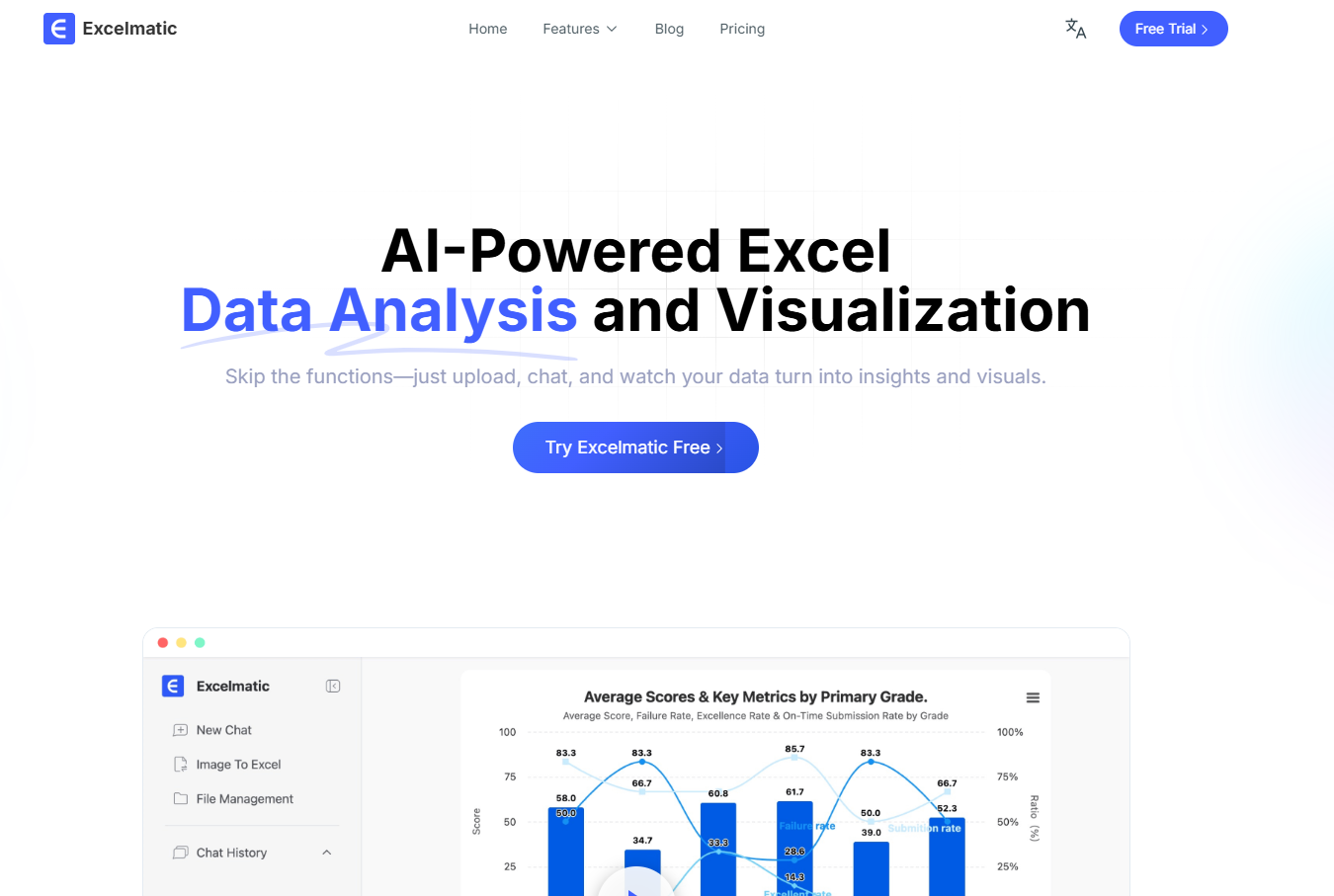
無需寫代碼與函數,簡單對話讓匡優Excel自動處理數據、生成圖表。立即免費體驗,感受AI如何顛覆你的Excel工作流 →

立即免費體驗

推薦文章

如何在Excel中添加篩選器:更聰明的數據分析逐步指南
Excel 操作

如何在Excel中添加篩選器:更聰明的數據分析逐步指南

Struggling to make sense of messy spreadsheets? Excel filters are your secret weapon. This step-by-step guide shows you how to slice and dice your data effortlessly - plus we'll share how Excelmatic can take your analysis to the next level.

Gianna •
如何在 Excel 圖表中添加目標線(逐步指南)
Excel 操作

如何在 Excel 圖表中添加目標線(逐步指南)

Goal lines transform static Excel charts into powerful performance trackers. This step-by-step guide shows you how to add them manually, while introducing how AI-powered tools like Excelmatic can automate the process for real-time data visualization.

Gianna •
Excel 專業級數字求和指南:逐步教學
Excel 操作

Excel 專業級數字求和指南:逐步教學

厭倦手動計算數字?學習在Excel中快速加總的各種方法——以及像Excelmatic這樣的AI工具如何自動為你完成。

Gianna •
如何使用AI在Excel中快速新增兩欄(無需公式)
Excel 操作

如何使用AI在Excel中快速新增兩欄(無需公式)

在Excel新增欄位不必永遠手動輸入公式。AI工具如Excelmatic能將這項枯燥任務變為一鍵解決方案,並附贈無錯誤資料的實用技巧。

Gianna •
如何在 Excel 中將日期增加 5 年:5 種可靠方法
Excel 操作

如何在 Excel 中將日期增加 5 年:5 種可靠方法

在Excel中操作日期對業務規劃至關重要,然而許多專業人士仍難以準確計算日期。本指南將分解五種萬無一失的日期加年方法,包含實用範例及Excelmatic整合,打造更聰明的工作流程。

Gianna •
5 個免費 Excel 預算模板助您簡化財務管理(AI 如何幫上忙)
Excel 操作

5 個免費 Excel 預算模板助您簡化財務管理(AI 如何幫上忙)

預算不必枯燥乏味。這10款免費Excel範本能簡化收入、支出與儲蓄追蹤——但對企業而言,像Excelmatic這類AI工具能以更智慧的洞察自動化流程。 (註:保留原文格式與技術用語如"Excel"、"Excelmatic",並採用符合台灣正體中文的用詞如「範本」、「追蹤」、「洞察」)

Gianna •