在Google Sheets中新增水平線的3種簡單方法(外加更聰明的AI替代方案)

說實話——雜亂的電子表格最讓人頭痛。當你試圖呈現重要數據時,所有內容卻在數字海洋中混成一團。這時水平分隔線就是救星,它們像視覺減速帶,能有效組織資訊並突顯關鍵指標。

作為Excelmatic的成長經理,我見證過小小格式調整如何將混亂表格轉為清晰可執行的儀表板。以下介紹三種在Google試算表中添加水平線的方法,外加一個能自動完成工作的革命性替代方案。

方法1:邊框技巧(最快速解法)

需要快速簡單的分隔線時,這是首選:

  1. 選取要添加線條的行
  2. 點擊邊框圖標(網格狀圖案)
  3. 從下拉選單選擇「底部邊框」
  4. 可選:用樣式選項自訂粗細/顏色

專業建議:用於區分章節或標示總計欄位,簡單但效果顯著。

方法2:條件式格式設定(智能線條)

想要根據數據自動顯示的線條?用這招:

  1. 選取數據範圍
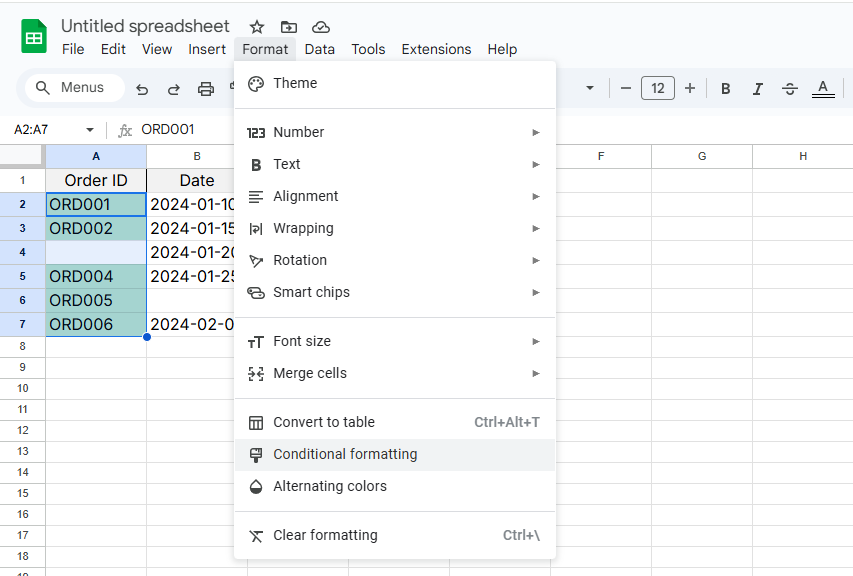
  2. 點擊格式 > 條件式格式設定

formate

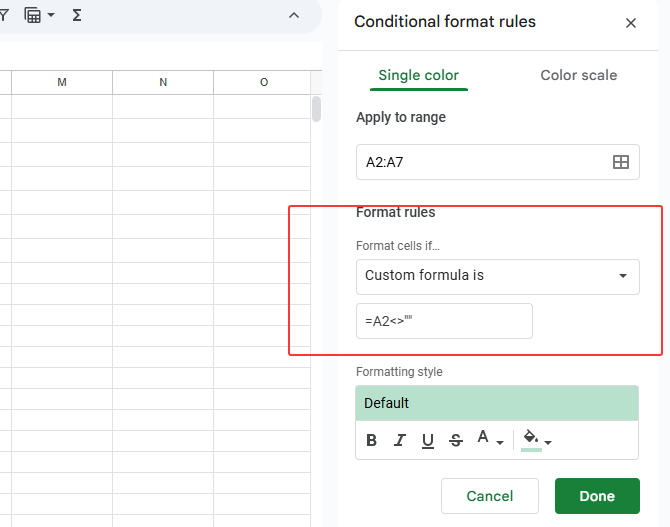
  1. 選擇「自訂公式」
  2. 輸入規則如 =A1<>""(對非空白儲存格添加線條)

formate1

  1. 在「格式樣式」中設定邊框格式

此法創建的動態線條會隨數據更新,特別適合頻繁修改的報表。

方法3:繪圖工具(精準控制)

需要像素級精確度?繪圖工具給你完全創作自由:

  1. 點擊插入 > 繪圖
  2. 選擇線條工具
  3. 繪製理想水平線
  4. 自訂顏色/粗細
  5. 點擊「儲存並關閉」

注意:此類線條不會隨數據移動,屬於固定物件。

更聰明的選擇:讓Excelmatic代勞

說真的——手動加線條已經是2023年的老方法了。Excelmatic能提供:

✅ 根據數據結構自動格式化
✅ AI驅動的視覺優化
✅ 隨數據變動的動態線條
✅ 一鍵專業級樣式

與其花數分鐘(或數小時)調整邊框,只需上傳數據到Excelmatic。我們的AI會分析試算表,建議最佳格式配置,包括在最有效位置添加水平線。

「Excelmatic將報表格式處理時間減少80%,同時讓數據更易理解。」——行銷總監 Sarah K.

何止於線條?

水平線雖能提升可讀性,但Excelmatic更進一步:

  • 將原始數據轉為完整儀表板
  • 自動標註關鍵趨勢
  • 創建互動式視覺化圖表
  • 即時更新格式配置

最棒的是?你無需成為試算表高手,只需描述需求,Excelmatic的AI會處理一切。

最終建議

無論選擇手動方法或擁抱AI自動化,水平線都是讓數據瞬間專業化的簡單升級。快速修復時,邊框和條件式格式很實用;但若厭倦手動調整,Excelmatic提供了更聰明的解決方案。

準備好改造試算表了嗎?免費試用Excelmatic,讓AI處理格式設定,你只需專注數據洞察。
AI賦能數據,決策勝券在握!

無需寫代碼與函數,簡單對話讓匡優Excel自動處理數據、生成圖表。立即免費體驗,感受AI如何顛覆你的Excel工作流 →

立即免費體驗

推薦文章

如何用AI在Google Sheets按姓氏字母排序(簡易方法)
Excel 操作

如何用AI在Google Sheets按姓氏字母排序(簡易方法)

手動排序名稱令人頭痛。了解AI如何將這項苦差變成一鍵解決方案——從Excelmatic的智能數據處理開始。

Gianna •
如何使用AI在Google Sheets快速新增欄位(無需公式)
Excel 操作

如何使用AI在Google Sheets快速新增欄位(無需公式)

試算表不必枯燥乏味。了解像 Excelmatic 這樣的 AI 工具如何透過單一指令新增整欄資料,徹底改變您的 Google 工作表工作流程。

Gianna •
如何使用AI在Google Sheets新增日曆(逐步指南)
Excel 操作

如何使用AI在Google Sheets新增日曆(逐步指南)

厭倦手動輸入日期錯誤?了解像 Excelmatic 這類 AI 工具如何自動化 Google 試算表的日曆整合,節省時間並提升準確性。

Gianna •
如何在 Google 試算表中使用 AI 智慧套用公式至整欄
Excel 操作

如何在 Google 試算表中使用 AI 智慧套用公式至整欄

厭倦了不斷拖曳公式填滿整欄?了解AI如何將這繁瑣任務變為一鍵解決方案,以及Excelmatic如何讓它更聰明。

Gianna •
如何在 Google 試算表中加入分隔線以提升資料整理效率
Excel 操作

如何在 Google 試算表中加入分隔線以提升資料整理效率

分隔線能將雜亂的試算表轉變為井然有序、易讀的文件。本指南將帶您了解多種有效分隔資料的技巧,以及如何運用Excelmatic等AI工具簡化流程。

Gianna •
如何在 Google 試算表中為圓餅圖添加標籤(聰明做法)
Excel 操作

如何在 Google 試算表中為圓餅圖添加標籤(聰明做法)

沒有標籤的圓餅圖就像沒有圖例的地圖。無論是手動操作或使用Excelmatic等AI工具自動化流程,以下是快速添加標籤的方法。

Gianna •