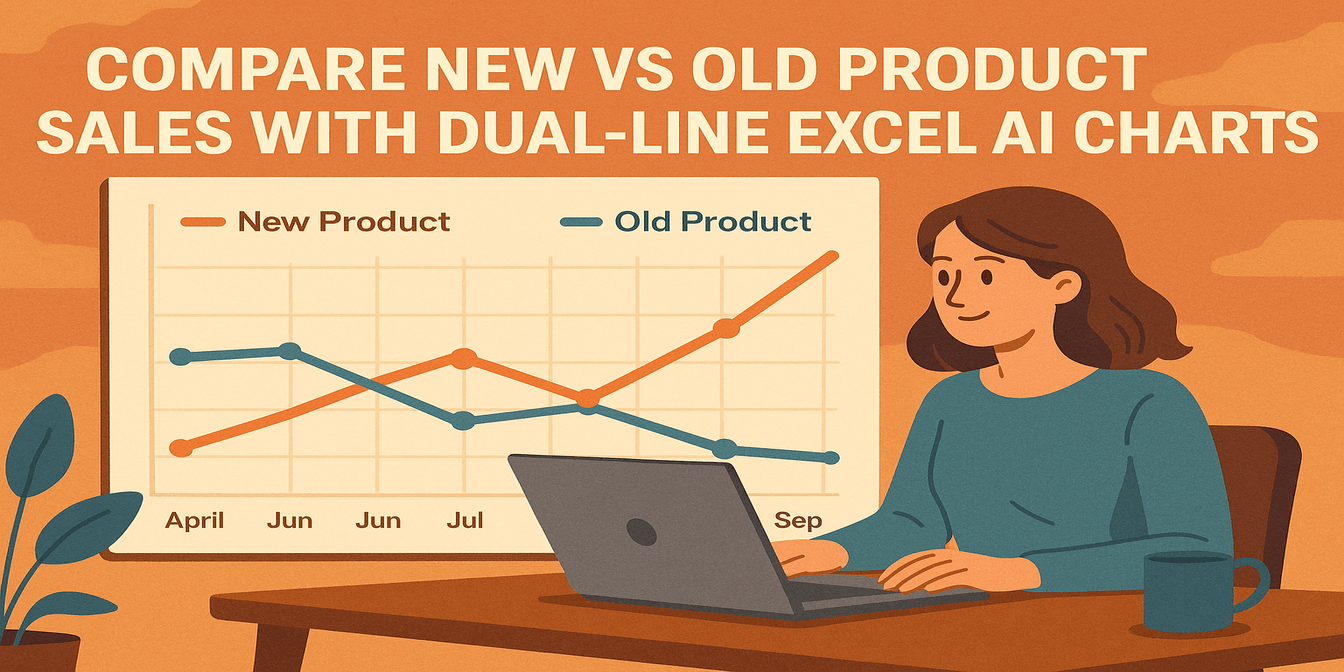
啊,不起眼的柱狀圖。它伴隨著我們度過了月度報告、學校專案、投資者簡報,以及凌晨一點匆忙完成的簡報。雖然柱狀圖看似基礎,但在 Excel 中創建一個真正有見地的柱狀圖仍然出奇地繁瑣 —— 除非你使用過 Excel AI。
今天,我們將深入探討如何使用 Excelmatic(你的 AI 驅動的 Excel 助手)在數秒內將原始數據轉化為美觀、有意義的柱狀圖。但在我們採用簡便方法之前,先來回顧一下傳統方法。
在 Excel 中創建柱狀圖的傳統方法(是的,這是一個過程)
想象一下。你剛收到月度銷售數據,這些數據分散在 5 種產品、4 個地區和多個月份中。你的經理想知道每種產品在各個地區的表現如何。你打開 Excel,歎了口氣,然後接下來是這樣的過程:
首先,你要清理數據。也許 “北部” 有一次拼寫錯誤成 “Nthr”。也許日期格式不一致。你要修正所有這些問題。
然後,你插入一個樞紐分析表。你拖放字段:行為產品,列為地區,值為銷售額。很好。
現在你轉到 “插入” → “圖表” → “柱狀圖”。圖表出現了,但它並不美觀。
接下來的 20 分鐘,你要做以下事情:
- 重新命名圖表標題
- 更改柱狀顏色以符合你的品牌
- 添加數據標籤,因為 “老闆想要數字”
- 調整軸線,因為有一根柱子扭曲了比例
- 意識到圖例毫無意義
- 重新格式化數字,使其包含逗號且無小數點
最後,經過多次點擊、挫折,也許還經歷了一次存在主義危機 —— 你終於有了柱狀圖。勉強算有吧。
示例 1:你想展示本季度筆記型電腦在四個地區的銷售情況。你過濾數據,創建樞紐分析表,然後繪製圖表。
示例 2:你想比較每種產品的總收入。這意味著要計算總銷售額 = 單位 × 價格,然後進行分組,再繪製圖表。
示例 3:你需要按地區顯示的月度銷售數據。新的樞紐分析表,新的圖表,新的頭痛。
現在再對另外 6 條產品線重複以上過程。誰有這麼多時間呢?
現在來談談 Excelmatic:使用 Excel AI 正確創建柱狀圖
如果我告訴你,所有這些步驟都可以用一行文字代替,你會怎麼想?
將你的數據集上傳到 Excelmatic 並輸入:創建按產品和地區劃分的總銷售額柱狀圖。
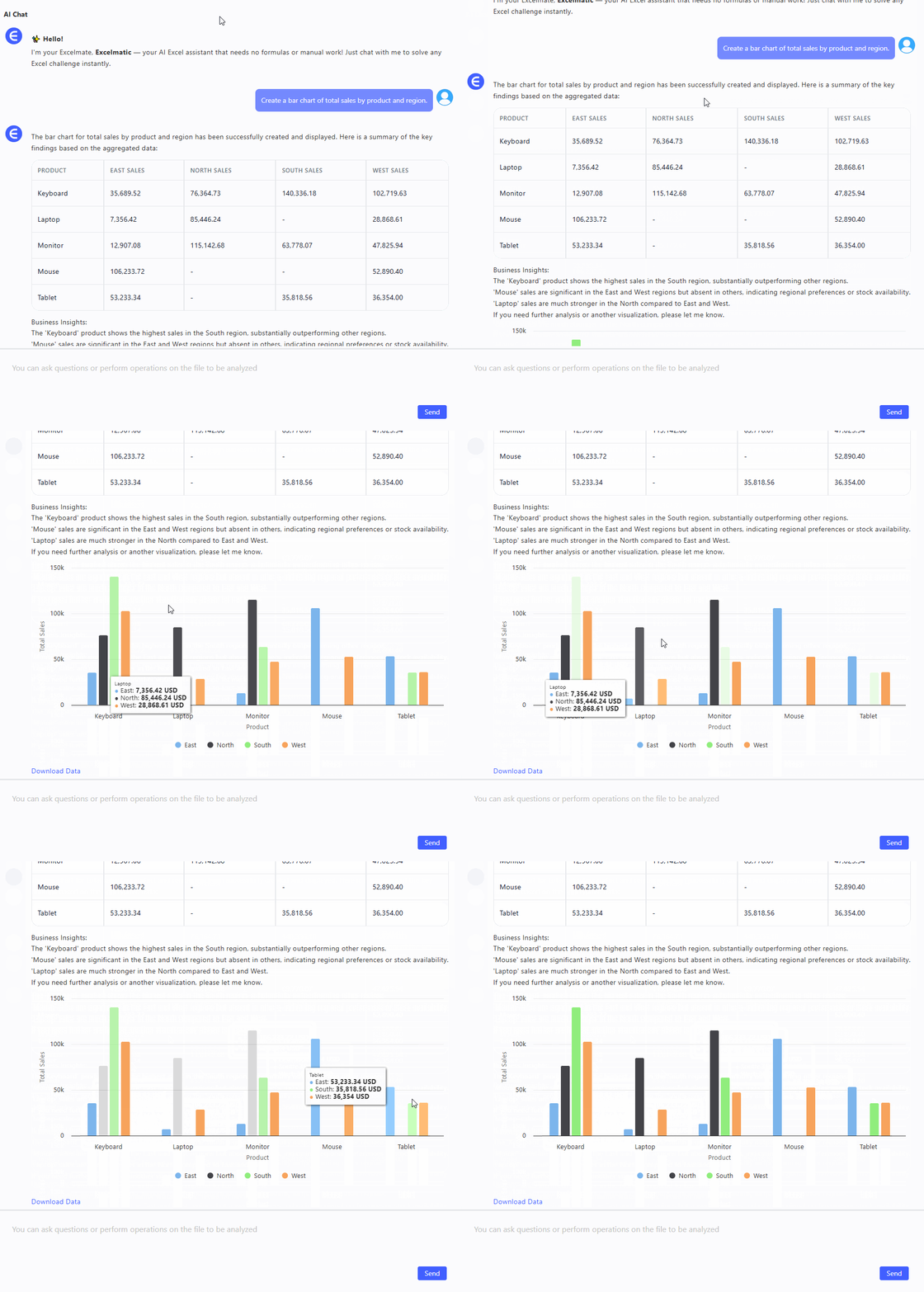
就這麼簡單。你將立即獲得:
- 一個清晰、易讀的柱狀圖,顯示銷售比較情況
- 智能標籤和正確的格式設定
- 一個快速的洞察摘要(例如 “南部地區的筆記型電腦銷售額比上月翻了一番”)
- 一個可以立即插入到 PowerPoint 或報告中的圖表
需要不同的角度?試試這個:以分組柱狀圖顯示每個地區的月度銷售情況。
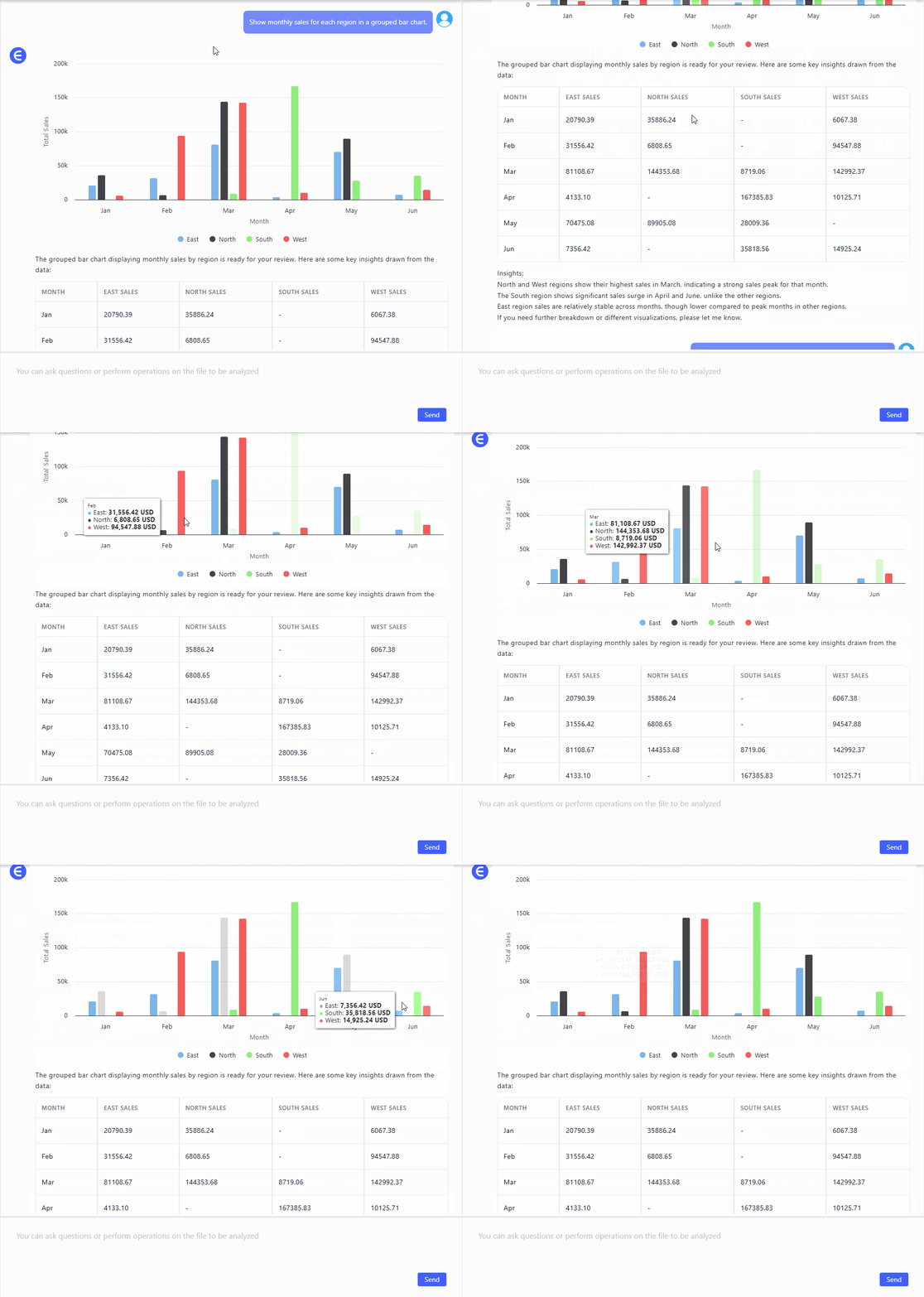
或者:視覺化顯示本季度哪些產品的總銷售額最高。
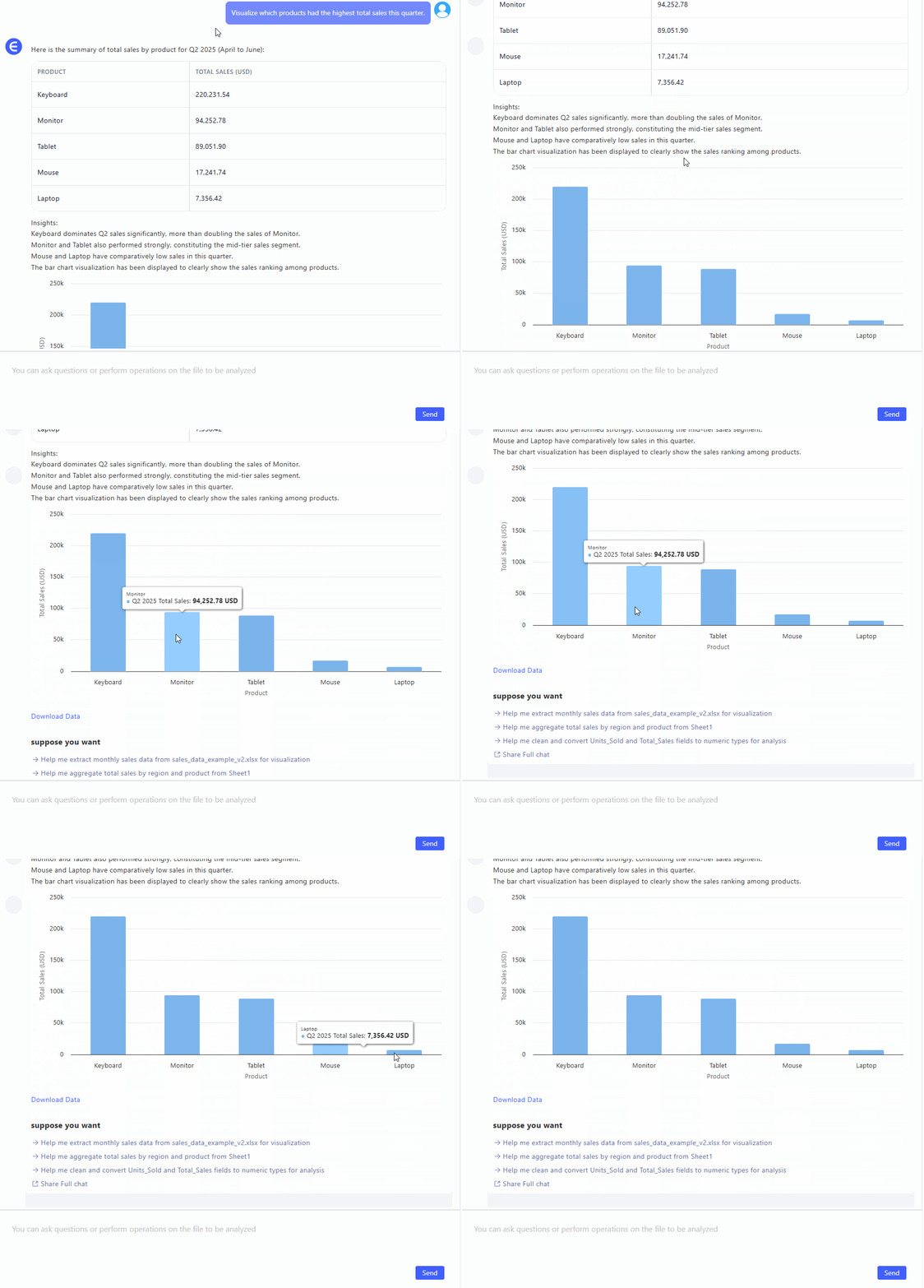
每次輸入提示時,Excelmatic 都能理解你的意圖,處理數據,並創建合適的圖表 —— 而你只需悠閒地喝著咖啡。
Excel AI 與手動創建圖表:冷酷的事實
| 功能 | 傳統 Excel | Excelmatic AI |
|---|---|---|
| 需要數據預處理嗎? | 總是 | 最少 |
| 創建圖表需要多個步驟嗎? | 是 | 否 |
| 默認具有清晰的格式設定嗎? | 很少 | 總是 |
| 有洞察摘要嗎? | 無內建功能 | 有 |
| 創建所需時間 | 15 - 30 分鐘 | <1 分鐘 |
| 使用起來有趣嗎? | 不一定 | 當然有趣 |
總結:為什麼柱狀圖很重要(以及為什麼 Excel AI 更重要)
柱狀圖是 Excel 中視覺化故事講述的基礎 —— 但創建它們不應該感覺像是蒙著眼睛解魔方。使用像 Excelmatic 這樣的Excel AI工具,你不僅僅是在創建圖表 —— 你開始傳達洞察。
在這個注意力持續時間短、儀表板擁擠的世界裡,清晰、快速、簡潔的圖表是你的超能力。
所以下次打開月度電子表格時,不要害怕創建圖表。只需問 Excelmatic。讓你的數據優雅地說話。
準備好自己試試了嗎?立即試用 Excelmatic >>