Vamos ser sinceros - todos já passamos por isso. Olhando para uma planilha do Google cheia de números, tentando somá-los sem arrancar os cabelos. Seja para controlar gastos, analisar dados de vendas ou apenas entender seu orçamento mensal de café, saber como somar células rapidamente é um divisor de águas.
Na Excelmatic, vivemos e respiramos mágica de planilhas. Hoje, vou compartilhar todos os truques que aprendi para tornar a soma de células no Google Sheets tão fácil quanto pedir seu latte favorito.
O Básico: Fórmula Simples de Adição
Para somas rápidas de poucas células, nada supera a clássica fórmula de adição. É como matemática básica, mas com superpoderes de planilha.
Quer somar as células A1 e A2? Basta digitar:
=A1+A2
Aperte Enter e pronto - total instantâneo. Ótimo para cálculos pequenos e pontuais. Mas e se você tiver uma coluna inteira de números para somar? Aí é que a coisa fica interessante.
Função SOMA: Sua Nova Melhor Amiga
Quando se trata de mais que alguns números, a função SOMA é sua BFF de planilha. Veja como funciona:
=SOMA(D2:D10)
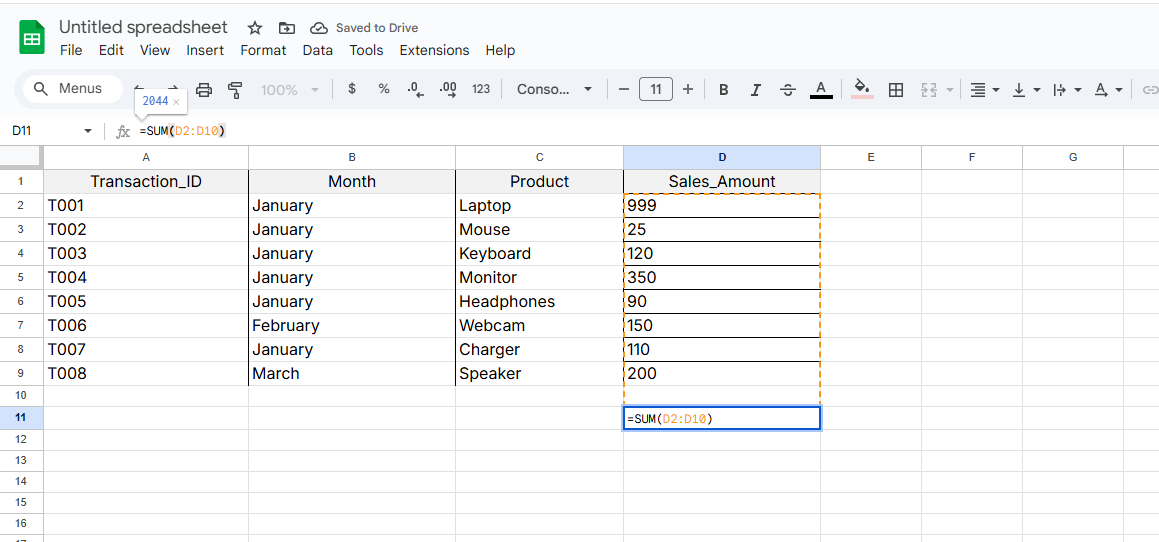
Esta fórmula mágica soma tudo da célula A1 até A10. A melhor parte? Se algum número mudar, seu total é atualizado automaticamente. Chega de recálculos manuais!
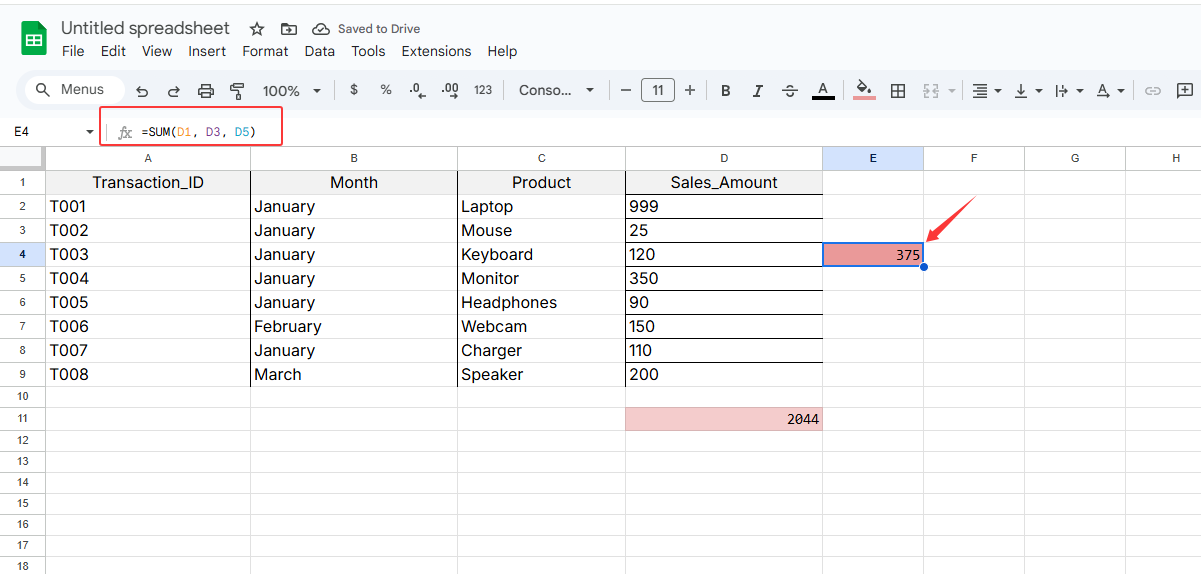
Dica profissional: Precisa somar células não adjacentes? Basta separá-las com vírgulas:
=SOMA(D1, D3, D5)
Avançando: SOMA em Múltiplas Abas
Trabalhando com dados em diferentes abas? Sem problemas. Você pode somar células de várias abas com este truque útil:
=SOMA(Planilha1!A1, Planilha2!A1)
O ponto de exclamação diz ao Google Sheets em qual aba procurar. Perfeito para criar páginas de resumo que puxam dados de múltiplas fontes.
Soma Condicional com SOMASE
Às vezes você só quer somar células que atendem a certas condições. É aí que o SOMASE entra em ação.
Por exemplo, para somar apenas vendas acima de $100:
=SOMASE(A1:A10, ">100")
Precisa verificar uma coluna mas somar outra? Fácil:
=SOMASE(A1:A10, ">100", B1:B10)
Filtro Avançado com SOMASES
Quando uma condição não basta, o SOMASES resolve. Digamos que você queira somar vendas de janeiro acima de $100:
=SOMASES(B1:B10, A1:A10, ">100", C1:C10, "Janeiro")
Esta função poderosa lida com múltiplos critérios, ideal para conjuntos de dados complexos.
Turbine Suas Planilhas com ARRAYFORMULA
Para o máximo em economia de tempo, conheça o ARRAYFORMULA. Ele aplica cálculos a intervalos inteiros de uma vez.
Para somar colunas A e B em todas as linhas:
=ARRAYFORMULA(A1:A10 + B1:B10)
Chega de copiar fórmulas em centenas de linhas - o ARRAYFORMULA faz tudo de uma vez.
Excelmatic: O Jeito Mais Inteligente de Trabalhar com Dados
Embora essas funções do Google Sheets sejam poderosas, há uma forma ainda melhor de lidar com seus dados. A Excelmatic eleva a análise de planilhas a outro nível com automação movida por IA.
Imagine descrever o que você precisa em português simples e a Excelmatic gerar fórmulas, gráficos e relatórios perfeitos instantaneamente. Chega de decorar funções complexas ou depurar fórmulas - apenas resultados rápidos e precisos.
Por que a Excelmatic supera o trabalho manual em planilhas:
- IA gera fórmulas baseadas em suas solicitações em linguagem natural
- Verificação automática de erros evita equívocos nos cálculos
- Sugestões inteligentes ajudam a descobrir insights que você poderia perder
- Visualização com um clique transforma números em gráficos bonitos
Dicas Profissionais para Somas Sem Erros
Antes de sair somando tudo, lembre-se destas práticas recomendadas:
- Rotule suas colunas claramente para evitar referenciar células erradas
- Verifique valores não numéricos que podem distorcer seus totais
- Use intervalos nomeados para dados referenciados com frequência
- Confira seus intervalos - é fácil incluir/excluir células acidentalmente
Armadilhas Comuns (E Como Evitá-las)
Até os profissionais de planilhas esbarram nesses problemas:
- Tipos de dados misturados: Texto em colunas numéricas pode causar erros. Use
ÉNÚMEROpara verificar. - Referências quebradas: Se excluir uma coluna, atualize fórmulas que a usam.
- Linhas ocultas: Lembre-se que SOMA inclui células ocultas. Use
SUBTOTALpara apenas células visíveis.
Concluindo
Dominar essas técnicas de soma vai poupar horas de dor de cabeça com planilhas. Seja usando adição básica ou fórmulas de matriz avançadas, o Google Sheets tem as ferramentas que você precisa para processar números eficientemente.
Mas se você realmente quer elevar seu jogo de dados, experimente a Excelmatic. É como ter um mago de planilhas no seu bolso, pronto para lidar com qualquer cálculo ou análise. Por que perder tempo com fórmulas manuais quando a IA pode fazer isso mais rápido e melhor?
Pronto para trabalhar de forma mais inteligente, não mais difícil? A Excelmatic é seu atalho para dominar planilhas. Experimente hoje e veja como a análise de dados pode ser fácil!