Você conhece aquela sensação quando alguém te envia um arquivo Excel e diz: "Você pode fazer um gráfico com isso?" — mas os dados estão uma bagunça?
Eu também. Antes, isso significava horas de limpeza antes mesmo de pensar em análise.
Agora, tenho um atalho:
- Use o ChatGPT para ajudar a limpar, reestruturar ou extrair colunas úteis
- Use o Excelmatic para transformar os dados limpos em gráficos e resumos
Veja como eu os uso juntos — com exemplos reais.
Cenário 1: Limpando Dados de Feedback de Clientes (e Mapeando Temas)
O trecho original do Excel:
| Nome | Feedback | Região | Data |
|---|---|---|---|
| João | muito lento, não foi amigável | Oeste | 3/1/24 |
| Sara | BOM ATENDIMENTO mas caro | LESTE | 2024.01.04 |
| Marcos | experiência ok, local limpo | oeste | 3-Jan-2024 |
| ALEX | equipe rude | leste | 04/01/24 |
| Laura | ÓTIMO! Adorei o suporte rápido. | Oeste | 4 Jan 2024 |
Passo 1: Limpe com o ChatGPT
Prompt que usei:
"Padronize esta tabela de feedback: capitalize nomes, normalize regiões, corrija datas para AAAA-MM-DD e classifique o sentimento como Positivo, Neutro ou Negativo com base no Feedback."
Resposta do ChatGPT:
| Nome | Feedback | Região | Data | Sentimento |
|---|---|---|---|---|
| João | muito lento, não foi amigável | Oeste | 2024-01-03 | Negativo |
| Sara | BOM ATENDIMENTO mas caro | Leste | 2024-01-04 | Neutro |
| Marcos | experiência ok, local limpo | Oeste | 2024-01-03 | Neutro |
| Alex | equipe rude | Leste | 2024-01-04 | Negativo |
| Laura | ÓTIMO! Adorei o suporte rápido. | Oeste | 2024-01-04 | Positivo |
Passo 2: Envie para o Excelmatic
Enviei a tabela limpa e digitei:
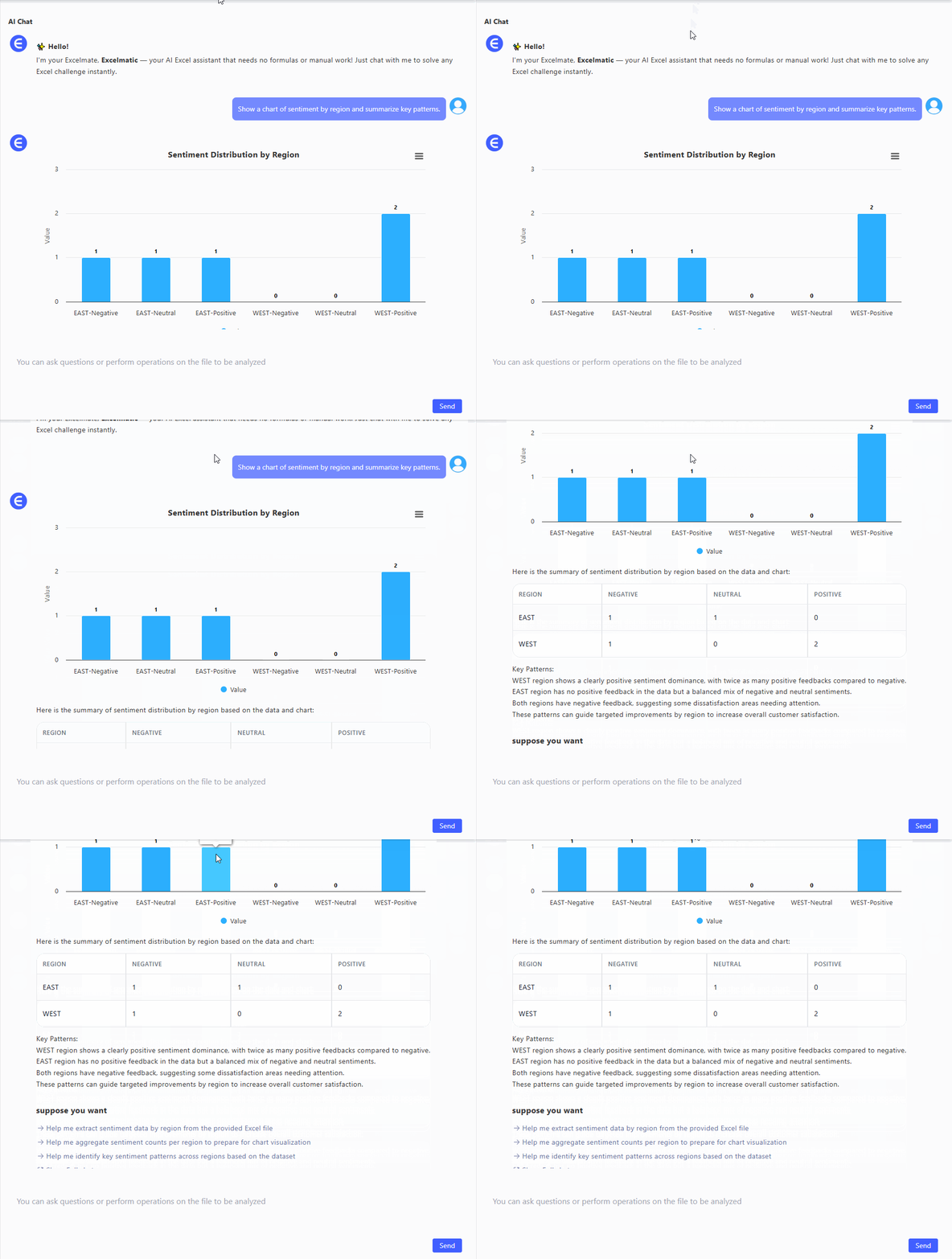
"Mostre um gráfico de sentimento por região e resuma os padrões-chave."
O Excelmatic retornou:
- Um gráfico de barras empilhadas (Positivo/Neutro/Negativo por região)
- Resumo:
A região OESTE mostra dominância clara de sentimentos positivos, com o dobro de feedbacks positivos comparado a negativos.
A região LESTE não tem feedbacks positivos nos dados, mas um mix equilibrado de negativos e neutros.
Ambas as regiões têm feedback negativo, sugerindo áreas de insatisfação que precisam de atenção.
✅ Levou menos de 2 minutos no total.
Cenário 2: Corrigindo Exportações de Log de Vendas (e Descobrindo o que Vende)
Dados originais (trecho de um CSV):
| Data | Item | Unidades | Total |
|---|---|---|---|
| 2024/1/3 | camiseta vermelha (m) | 3 | R$45,00 |
| 3-Jan-2024 | Camiseta - Vermelha M | 2 | 30 USD |
| 3 Jan 2024 | CAMISETA VERM MÉDIA | 4 | 60,00 |
Sim, é o mesmo item — mas não exatamente.
ChatGPT ao resgate:
Prompt:
"Padronize nomes dos itens (ex: 'camiseta vermelha média'), garanta que totais sejam numéricos e combine itens idênticos com totais agregados."
📄 Saída:
| Data | Item | Unidades | Total |
|---|---|---|---|
| 2024-01-03 | Camiseta Vermelha M | 9 | 135 |
🎯 Então enviei para o Excelmatic e pedi:
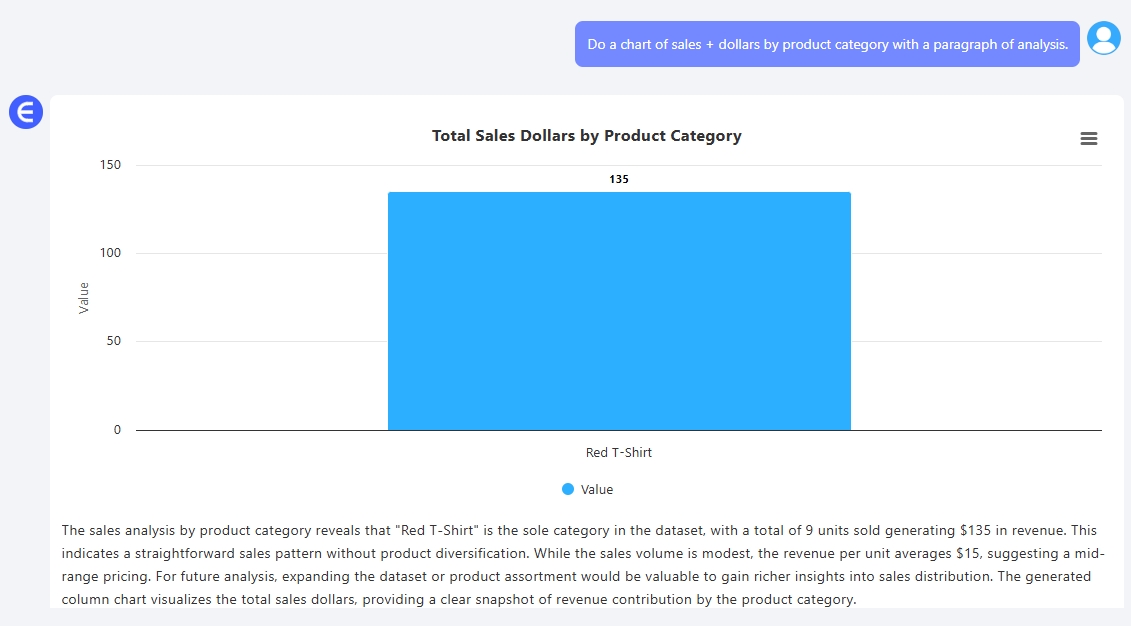
"Faça um gráfico de vendas + valores por categoria de produto com uma análise."
📈 Resultado: Um gráfico de barras simples com linha de tendência + resumo do que vendeu quando.
Cenário 3: Gastos Trimestrais por Departamento — Mas os Dados Estão Bagunçados
| Depto | Orçamento | Gasto Real | Notas |
|---|---|---|---|
| RH | R$5.000 | R$5300 | bom Q1, nova contratação |
| Ops | 6000 | 6200,00 | manutenção atrasada |
| Mkt | 7000 | R$6500 | campanha Q1 subutilizada |
Prompt para o ChatGPT:
"Limpe esta tabela de orçamento: formate todos os valores, renomeie departamentos corretamente e mostre a variação."
Resultado limpo:
| Departamento | Orçamento | Gasto | Variação |
|---|---|---|---|
| RH | 5000 | 5300 | +300 |
| Operações | 6000 | 6200 | +200 |
| Marketing | 7000 | 6500 | -500 |
Prompt para o Excelmatic:
"Crie gráficos mostrando orçamento vs. real por departamento e destaque os excessos."
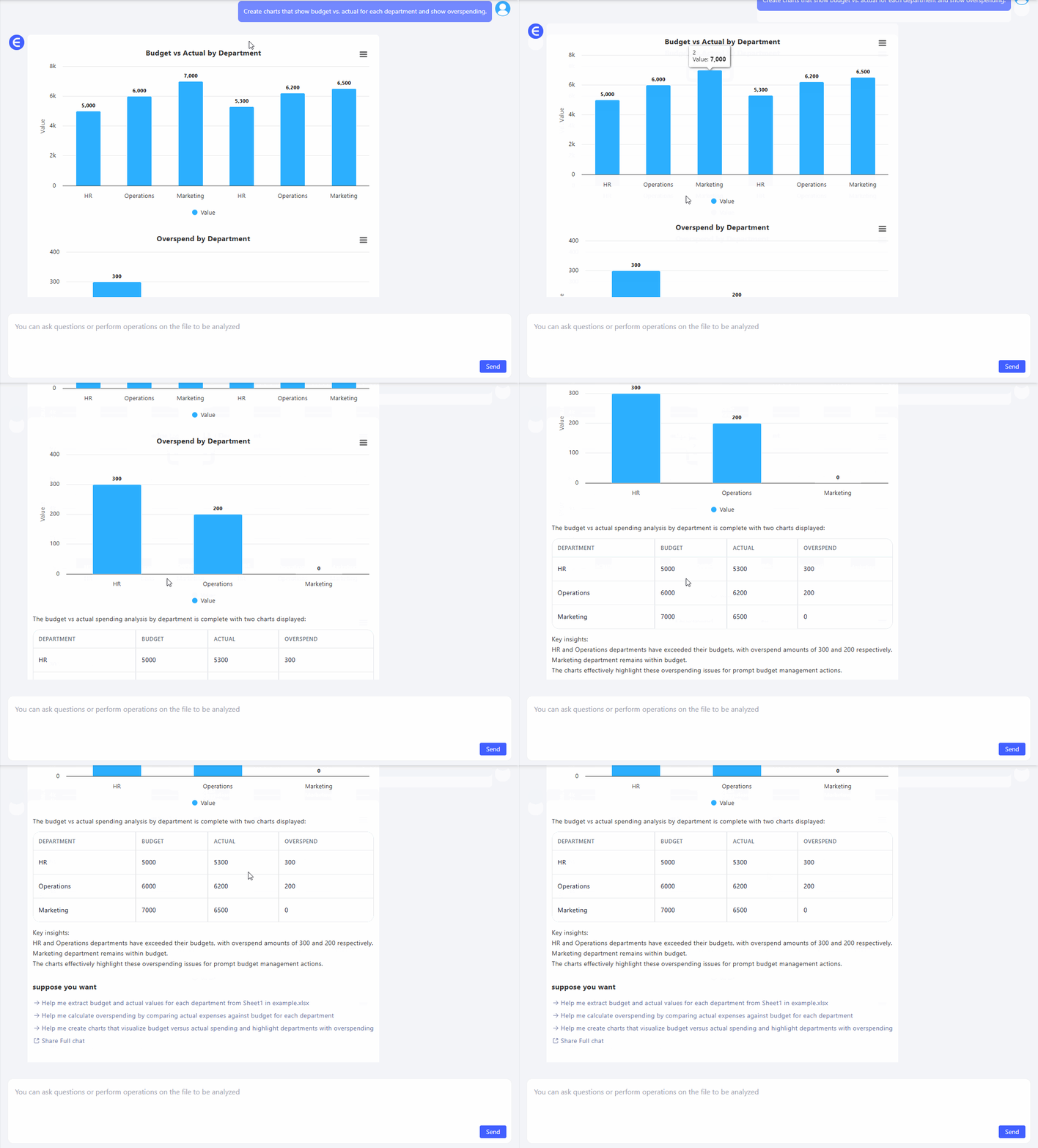
Resultado: gráfico de barras:
"Departamentos de RH e Operações excederam seus orçamentos, com gastos extras de 300 e 200 respectivamente. Marketing permaneceu dentro do orçamento."
Por Que Essa Combinação Funciona
Separados, ChatGPT e Excelmatic são úteis.
Juntos? São quase mágicos.
- ChatGPT é ótimo para tornar dados bagunçados utilizáveis
- Excelmatic é ótimo para transformar dados limpos em insights
Se seu trabalho envolve receber arquivos Excel desorganizados e transformá-los em algo útil, esse fluxo vai te poupar tempo, cliques e energia.
Experimente — na próxima vez que alguém jogar um CSV bagunçado na sua mesa.
👉 Experimente o Excelmatic GRÁTIS agora! e combine com o ChatGPT na próxima limpeza de dados.