사실을 말하자면, 엑셀에서 마케팅 데이터를 줄줄이 보는 건 압도적일 수 있습니다. 하지만 그 숫자들이 다음 캠페인을 성공으로 이끌 비밀을 품고 있다면 어떨까요? 수천 개의 스프레드시트를 분석해온 성장 관리자로서, 제가 원시 데이터를 실행 가능한 통찰력으로 바꾸는 방법을 정확히 보여드리겠습니다.
전문가 팁: 엑셀도 좋지만, 저희 팀이 Excelmatic을 사용해 이 프로세스의 80%를 자동화하는 방법도 공유하겠습니다. 솔직히 말해, 피벗 테이블과 씨름하는 것보다 캠페인 최적화에 집중하고 싶으시겠죠.
1단계: 프로처럼 데이터 정리하기
지저분한 데이터 = 오해의 소지가 있는 통찰력. 분석 전에 이 체크리스트를 따르세요:
- 실제로 의미 있는 헤더 ("Column1" 같은 건 안 됨)
- 일관된 형식 (모든 날짜는 MM/DD/YYYY로)
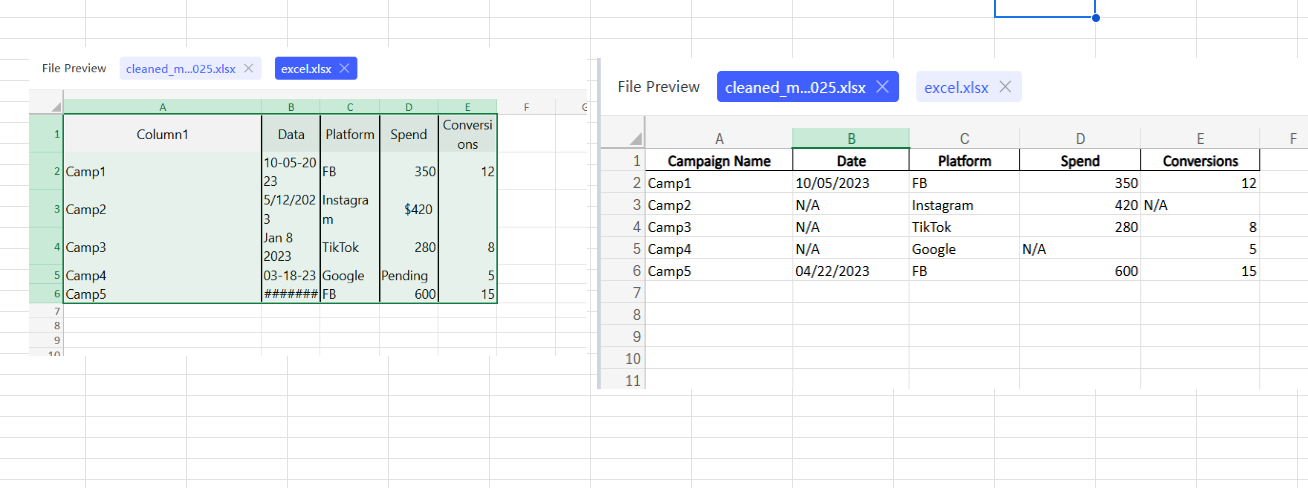
- 빈 셀 없음 - 없는 데이터는 "N/A" 사용
- 열당 하나의 데이터 유형 (숫자와 텍스트 혼합 금지)
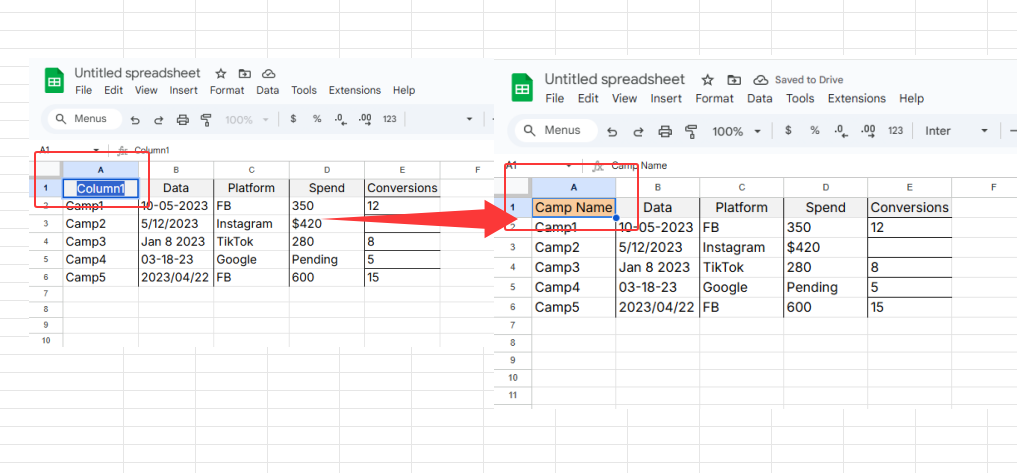
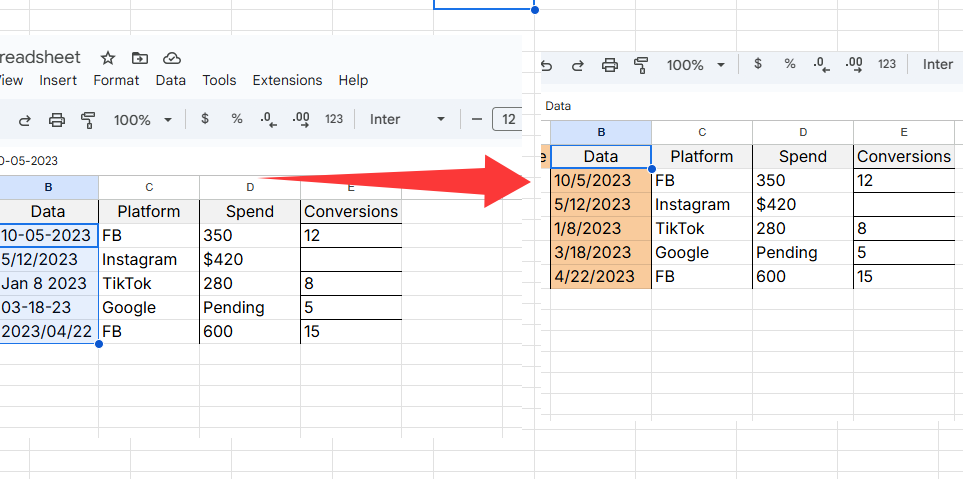
Excelmatic 단축키: 저희 AI는 데이터 업로드 즉시 형식 문제를 감지하고 수정합니다. 더 이상 수동으로 정리할 필요 없습니다.
2단계: 성장 해커처럼 정렬 및 필터링하기
이 기본 도구들로 트렌드를 즉시 발견하세요:
정렬 예시:
최고 성과 캠페인을 보고 싶으신가요? "전환" 열을 내림차순으로 정렬하세요.
필터링 예시:
3분기 페이스북 광고 데이터만 원하시나요? 날짜 범위와 플랫폼으로 필터링하세요.
중요성: 지난달 필터링으로 저희는 저조한 성과의 광고 세트를 발견했고, 그 예산을 재배분해 ROAS를 2배로 늘렸습니다.
3단계: 피벗 테이블 (당신의 새로운 최고 친구)
피벗 테이블이 혼란을 명확함으로 바꿔줍니다:
- 데이터 선택
- 삽입 > 피벗테이블
- 분석할 필드 드래그 (예: "캠페인"을 행으로, "지출"을 값으로)
게임 체인저 통찰력: 저희 블로그 콘텐츠가 가입의 60%를 이끈다는 걸 발견했고, 이제 콘텐츠 예산의 80%를 투자하고 있습니다.
Excelmatic 장점: 필요한 것을 설명하세요("채널별 지출 보여줘") 그러면 AI가 즉시 완벽한 피벗 테이블을 만들어줍니다.
4단계: 실제로 이야기를 전하는 시각화
적절한 차트는 통찰력을 돋보이게 합니다:
- 막대 그래프: 캠페인 성과 비교
- 선 그래프: 월별 트렌드 발견
- 파이 차트: 예산 할당 보여주기
전문가 팁: 항상 명확한 제목과 축 레이블을 추가하세요. 누구도 차트를 해독할 필요가 없어야 합니다.
Excelmatic에서는: AI가 데이터를 기반으로 최적의 차트 유형을 제안합니다. 한 번 클릭하면 완료됩니다.
5단계: 마케터가 꼭 알아야 할 공식
지난 분기 제 시간을 절약해준 공식들:
- =SUMIFS() - 특정 캠페인의 총 전환 수
- =AVERAGE() - 광고 전체의 평균 CTR 찾기
- =VLOOKUP() - 고객 ID를 LTV와 매칭
Excelmatic이 더 나은 점: "유료 검색의 평균 전환율은 얼마야?"라고 입력하면 즉시 답변을 얻을 수 있습니다.
업그레이드: 스프레드시트에서 스마트 통찰력으로
엑셀도 좋지만, 저희 팀은 Excelmatic으로 전환했습니다. 이유는:
✅ AI가 평문으로 데이터 분석 - 공식 불필요
✅ 몇 초 만에 대시보드 자동 생성
✅ 놓칠 수 있는 트렌드 감지
✅ 이해관계자와 실시간 협업
지난달 Excelmatic은 몇 주간 놓쳤던 저조한 지역 타겟팅 설정을 발견했습니다. 그 수정만으로도 툴 비용을 충당했습니다.
더 스마트하게 일할 준비가 되셨나요?
이제 두 가지 길이 있습니다:
- 수동 방식: 이 엑셀 단계를 따르세요 (효과 있습니다)
- 성장 해커 방식: Excelmatic 무료 체험으로 AI가 힘든 작업을 하게 하세요
어느 쪽이든, 이제 마케팅 데이터를 성장으로 전환할 준비가 되셨습니다. 어떤 통찰력을 먼저 발견하실 건가요?
저자 소개:
Excelmatic의 성장 관리자로서 10,000개 이상의 마케팅 데이터 세트를 분석했습니다. 제 목표는 팀이 스프레드시트에 쏟는 시간을 줄이고 결과 창출에 더 집중할 수 있도록 돕는 것입니다.