Excel에서 날짜에 연도 추가하는 3가지 간단한 방법

사실을 말하자면, 엑셀에서 날짜 계산하는 건 누구도 즐기지 않습니다. 아마도 마감일 계산, 재무 예측, 미래 이벤트 계획이 필요해서 여기 오셨을 겁니다. 좋은 소식은? 엑셀이 생각보다 훨씬 쉽게 해결해줄 수 있다는 거예요(비결만 알면요).

Excelmatic에서는 팀이 이런 지루한 날짜 계산을 매일 자동화할 수 있도록 돕고 있습니다. 사용자들에게 추천하는 가장 믿을 만한 3가지 방법을 소개합니다:

방법 1: EDATE 단축키 (우리의 최애)

Excelmatic 팀이 애용하는 이 방법은 정말 간단합니다:

=EDATE(시작일, 년수*12)

장점:

  • 윤년 자동 처리
  • 복잡한 수식 분해 불필요
  • Excelmatic 자동 보고서와 완벽 호환

예시: 오늘로부터 3년 후를 계산하려면?

=EDATE(TODAY(), 3*12)
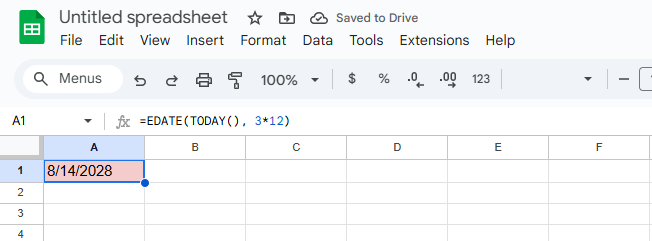
edate

방법 2: DATE 함수 분해

더 세밀한 제어가 필요할 때:

=DATE(YEAR(기준일) + 추가할_년수, MONTH(기준일), DAY(기준일))

전문가 팁: 사용자 입력에 따라 날짜를 조정해야 하는 동적 대시보드 제작 시 Excelmatic에서 빛을 발합니다.

방법 3: 파워 유저용 (VBA 접근)

Excelmatic에서 보고서 자동화 시 이 VBA 코드로 시간을 절약하세요:

Function AddYears(startDate As Date, years As Integer) As Date
    AddYears = DateSerial(Year(startDate) + years, Month(startDate), Day(startDate))
End Function

주의해야 할 날짜 함정

  1. 텍스트 형식 날짜: 셀의 "01/01/2023"이 실제로 텍스트일 수 있습니다. 먼저 =DATEVALUE()를 사용하세요.
  2. 윤년: EDATE는 자동 처리되지만, 수동 방법은 조정이 필요할 수 있습니다.
  3. 서식: 항상 셀 서식이 실제 날짜로 설정되었는지 확인하세요.

비즈니스에 중요한 이유

Excelmatic에서는 팀들이 매주 수동 날짜 계산에 시간을 낭비하는 것을 목격합니다. 사용자들이 적용하는 사례:

  • 투자 만기일 예측하는 재무 팀
  • 직원 기념일 자동 추적하는 인사 팀
  • 프로젝트 단계 마감일 계산하는 PM

Excelmatic의 장점

이 수식들이 작동하지만, 왜 직접 입력하시나요? Excelmatic AI 도우미가 다음을 수행할 수 있습니다:

  • 날짜 수식 자동 생성
  • 전체 날짜 계산 워크플로우 구축
  • 실시간 대시보드에 날짜 예측 연결

Excelmatic에 날짜 데이터를 붙여넣고 "이 날짜들에 5년 추가"라고 요청해보세요. 즉시 마법 같은 결과를 볼 수 있습니다.
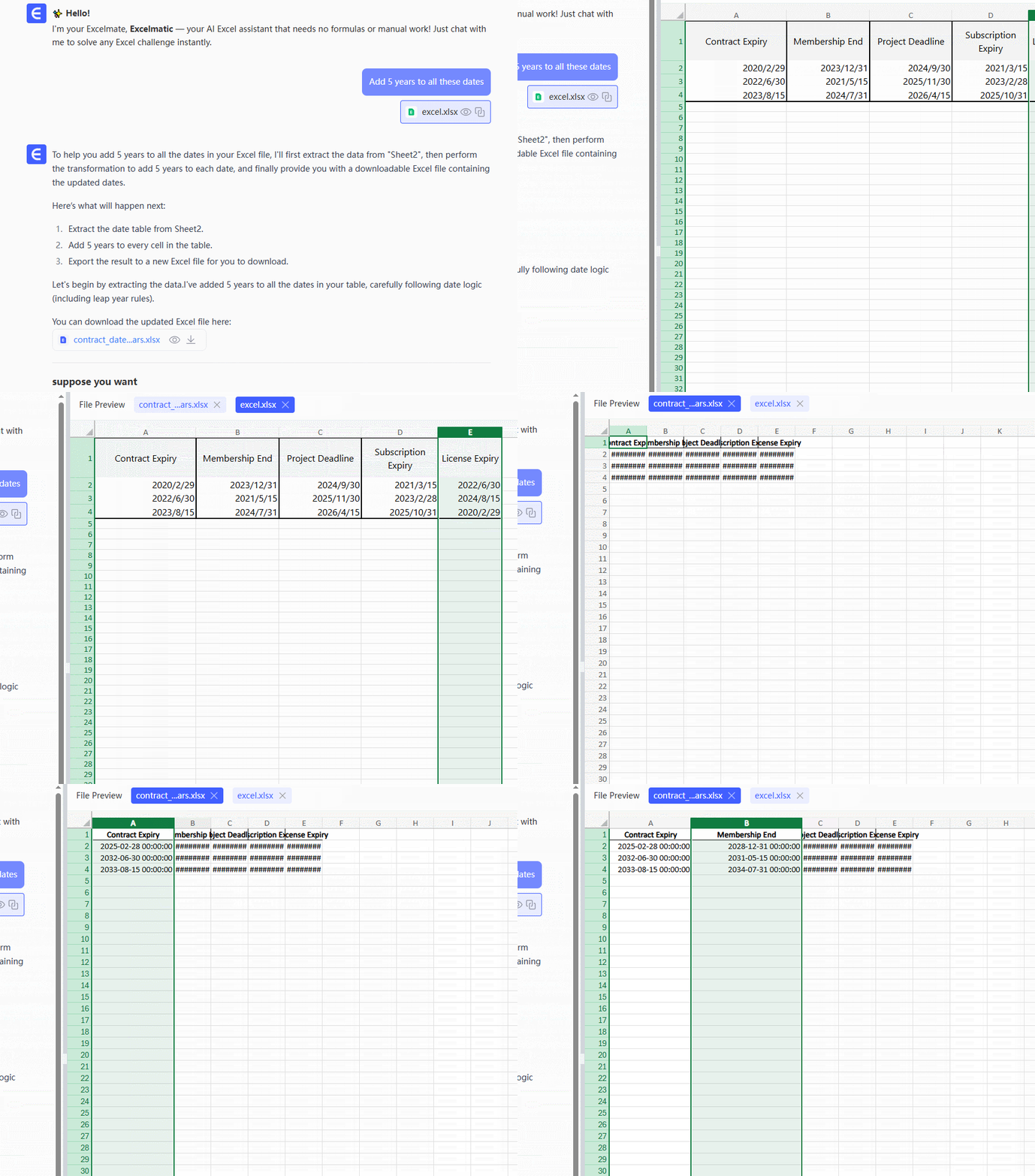
exc

직접 해보세요

지금 바로 엑셀(또는 Excelmatic)을 열고 다음에 년수를 추가해보세요:

  1. 오늘 날짜
  2. 회사 설립일
  3. 다음 분기 시작일

어떤 방법이 가장 편리했나요? 더 많은 시간 절약 엑셀 팁은 무료 템플릿 라이브러리에서 확인하세요.
AI로 데이터를 강화하고, 의사결정을 확실하게!

코드나 함수 작성 없이, 간단한 대화로 Excelmatic이 데이터를 자동으로 처리하고 차트를 생성합니다. 지금 무료로 체험하고 AI가 Excel 워크플로우를 어떻게 혁신하는지 경험해보세요 →

지금 무료로 체험하기

추천 게시글

Excel에서 더 깔끔하고 전문적인 데이터를 위한 쉼표 스타일 적용 방법
엑셀 작업

Excel에서 더 깔끔하고 전문적인 데이터를 위한 쉼표 스타일 적용 방법

끝없는 숫자 열에 눈이 아프신가요? Excel의 쉼표 스타일 서식으로 몇 번의 클릭만으로 데이터를 깔끔하고 전문적인 보고서로 변환하는 방법을 알아보세요.

Gianna •
Excel  탭 알파벳 순 정리법: 체계적인 워크북을 위한 완벽 가이드
엑셀 작업

Excel 탭 알파벳 순 정리법: 체계적인 워크북을 위한 완벽 가이드

수십 개의 정렬되지 않은 Excel 탭을 뒤지는 데 지치셨나요? 시트를 알파벳순으로 정렬하는 세 가지 검증된 방법을 알아보세요 - 자동으로 처리하는 혁신적인 AI 솔루션도 포함되어 있습니다.

Gianna •
Excel에서 알파벳순 정렬 방법: 데이터 정렬을 위한 단계별 가이드
엑셀 작업

Excel에서 알파벳순 정렬 방법: 데이터 정렬을 위한 단계별 가이드

지저분한 스프레드시트에 지치셨나요? 이 가이드에서는 엑셀의 정렬 기능을 단계별로 설명하고 전문가 팁을 제공합니다. 또한 Excelmatic의 AI 도구가 혼란스러운 데이터를 즉시 체계적인 인사이트로 변환하는 방법도 소개합니다.

Gianna •
Excel에 행 추가하는 5가지 간단한 방법 (+전문가 팁)
엑셀 작업

Excel에 행 추가하는 5가지 간단한 방법 (+전문가 팁)

Excel에서 행 추가하기는 기본적인 작업이지만, 여러 방법을 알면 시간을 크게 절약할 수 있습니다. 키보드 단축키, 테이블 활용법, 병합된 셀 같은 까다로운 상황 처리 방법을 알아보세요.

Gianna •
Excel에서 앞에 0 추가하는 방법: 3가지 간단한 방법으로 데이터 정리하기
엑셀 작업

Excel에서 앞에 0 추가하는 방법: 3가지 간단한 방법으로 데이터 정리하기

제품 코드를 준비하거나 ID를 표준화할 때, Excel에서 앞에 0을 추가하는 것은 복잡할 필요가 없습니다. 매번 완벽하게 데이터를 서식 지정하는 가장 빠른 방법을 알아보세요.

Gianna •
Excel에서 날짜에 근무일 추가하기 (주말 및 공휴일 제외)
엑셀 작업

Excel에서 날짜에 근무일 추가하기 (주말 및 공휴일 제외)

수동으로 근무일을 계산하는 데 지치셨나요? Excel의 WORKDAY 함수는 주말과 휴일을 자동으로 건너뛰어 정확한 날짜 계산을 제공합니다. 전문가처럼 사용하는 방법을 알려드립니다.

Gianna •