Google Sheets 데이터를 깔끔하게 시각화하고 싶으신가요? 스파크라인(Sparklines)이 바로 당신의 비밀 무기입니다. 이 작은 차트는 단일 안에 들어가 트렌드를 한눈에 보여주죠—번거로운 차트 없이도 말이에요.
Excelmatic에서는 팀이 데이터를 더 스마트하게 활용할 수 있도록 돕는 것을 좋아합니다. 스파크라인은 스프레드시트를 단숨에 업그레이드해주는 간단하지만 강력한 도구 중 하나입니다. 사용법을 알아보겠습니다.
스파크라인이란?
스파크라인은 스프레드시트 안에 들어가는 작은 차트입니다. 기존 차트와 달리 추가 공간이 필요 없어요—트렌드, 최고점, 최저점, 비교 등을 보여주기만 하면 됩니다.
스파크라인 사용 이유
- 공간 절약: 별도의 차트 영역이 필요 없습니다.
- 빠른 통찰: 원시 데이터 분석 없이도 트렌드를 파악할 수 있습니다.
- 대시보드 최적화: 공간이 제한된 보고서에 완벽합니다.
Google Sheets는 세 가지 스파크라인 유형을 지원합니다:
- 라인: 시간에 따른 트렌드 표시(매출 또는 성장 추적에 적합).
- 바: 값을 나란히 비교.
- 컬럼: 빠른 비교를 위한 세로 막대.
Google Sheets에서 스파크라인 추가하기
사용해 볼 준비가 되셨나요? 기본 공식은 다음과 같습니다:
=SPARKLINE(data_range, {options})
단계별 안내:
- 스파크라인을 넣을 셀을 클릭하세요.
=SPARKLINE(을 입력하고 데이터 범위를 선택하세요(예: 월별 매출은A1:A12).- 선택적 사용자 지정을 추가하세요(자세한 내용은 다음 섹션에서).
- Enter를 누르세요. 짠—즉시 시각화 완성!
예시:
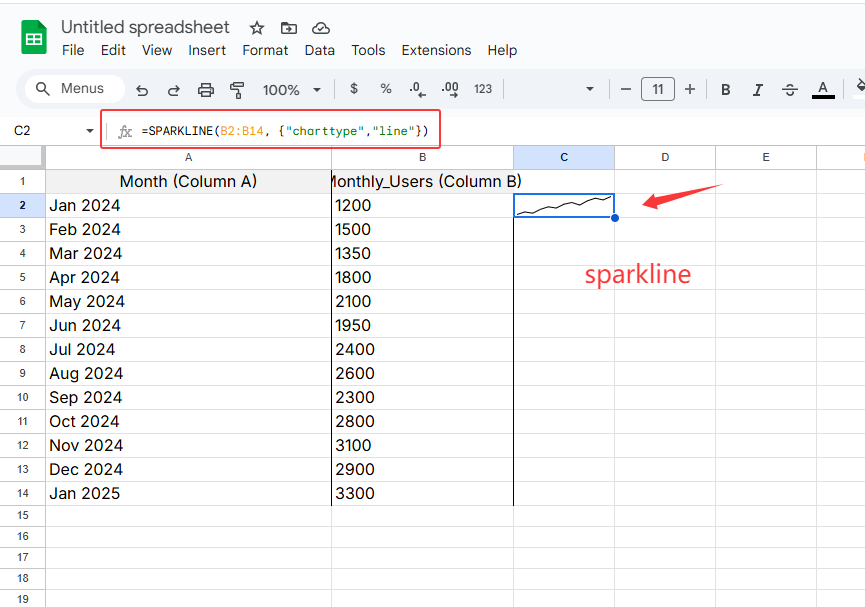
=SPARKLINE(B2:B14, {"charttype","line"})
이렇게 하면 B2부터 B14까지의 데이터에 대한 라인 스파크라인이 생성됩니다.
스파크라인 사용자 지정
스타일에 맞게 스파크라인을 조정하거나 주요 데이터를 강조하세요:
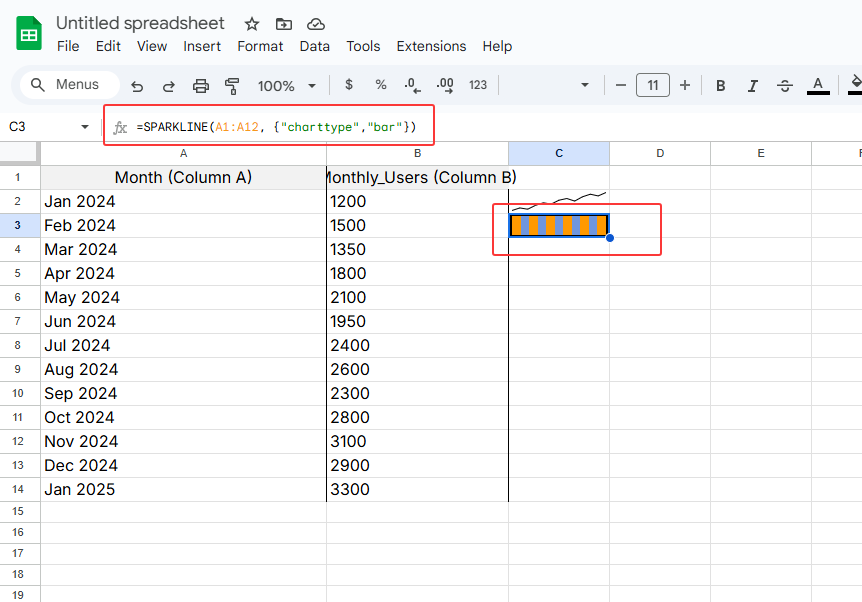
유형 변경
=SPARKLINE(A1:A12, {"charttype","bar"})
색상 추가
=SPARKLINE(A1:A12, {"color","#4285F4"}) // Google의 클래식 블루
최고점/최저점 강조
=SPARKLINE(A1:A12, {"highcolor","green"; "lowcolor","red"})
프로 팁: 브랜드 색상이나 조건부 서식을 사용해 팀 보고 스타일에 통합하세요.
실제 활용 사례
스파크라인은 다음과 같은 상황에서 빛을 발합니다:
- 영업 대시보드: 월별 성과를 한 줄로 추적.
- 프로젝트 타임라인: 작업 완료율 시각화.
- 재무 보고서: 주가 트렌드 한눈에 파악.
예시: 분기별 매출 옆에 스파크라인을 추가해 성장 추이를 즉시 보여주세요.
고급 기법
동적 범위:
INDIRECT로 데이터 증가에 따라 스파크라인 자동 업데이트:=SPARKLINE(INDIRECT("Sales!B2:B"&COUNTA(Sales!B:B)))피벗 테이블과 결합: 피벗 테이블로 데이터 요약 후 스파크라인으로 시각적 맥락 추가.
대시보드 마법: Excelmatic의 AI 분석과 스파크라인을 결합해 인사이트 자동 생성. (우리 도구가 데이터에 가장 적합한 스파크라인 유형을 추천해드립니다!)
주의 사항
- 잘못된 데이터 범위: 셀 참조를 다시 확인하세요.
- 과도한 사용자 지정: 간결함에 집중하세요.
- 정적 범위: 데이터가 확장되면 동적 공식을 사용하세요.
스파크라인 + Excelmatic = 차원이 다른 데이터
스파크라인도 훌륭하지만, AI 분석과 결합하면 어 어떨까요? Excelmatic이 힘든 작업을 자동화해줍니다:
- 원시 데이터에서 스파크라인 자동 생성.
- 숫자 기반 트렌드 제안.
- 몇 분 만에 전체 대시보드 구축.
오늘 스파크라인을 추가해보고, Excelmatic의 스마트 도구로 강화하세요. 미래의 당신(과 팀원들)이 감사할 거예요!
핵심 요약
- 스파크라인 = 빠르고 공간 효율적인 미니 차트.
=SPARKLINE()에 데이터 범위와 선택적 스타일 적용.- 대시보드, 보고서, 트렌드 파악에 최적.
- Excelmatic과 결합해 데이터 스토리텔링을 자동화하고 강화하세요.
이제 데이터를 반짝이게 만들어보세요! 🔥