일관성 없는 데이터로 가득한 엑셀 시트를 바라본 적이 있나요? 드롭다운 목록이 당신의 구명줄이 될 것입니다. 몇 번의 클릭만으로 혼란스러운 스프레드시트를 체계적이고 오류 없는 시스템으로 바꿔줍니다. 재고를 추적하든, 프로젝트를 관리하든, 설문을 진행하든, 드롭다운 목록을 마스터하면 사무실의 엑셀 마법사가 될 수 있습니다.
드롭다운 목록이 게임 체인저인 이유
이런 상황을 상상해보세요: 동료들이 같은 열에 "Y", "Yes", "YES"를 입력하는 대신 깔끔하고 표준화된 목록에서 선택합니다. 이것이 드롭다운 목록의 마법입니다. 그들은:
- 오타와 불일치를 제거합니다
- 데이터 입력 속도를 높입니다
- 스프레드시트를 사용자 친화적으로 만듭니다
- 나중에 강력한 데이터 분석을 가능하게 합니다
첫 번째 드롭다운 목록 만들기
간단한 예/아니오 목록을 함께 만들어 봅시다:
- 대상 을 클릭합니다
- 데이터 → 데이터 유효성 검사로 이동합니다
- 허용 메뉴에서 "목록"을 선택합니다
- 원본 상자에 "예,아니오"를 입력합니다
- 확인을 클릭하면 목록이 준비됩니다!
업그레이드: 동적 목록 원본
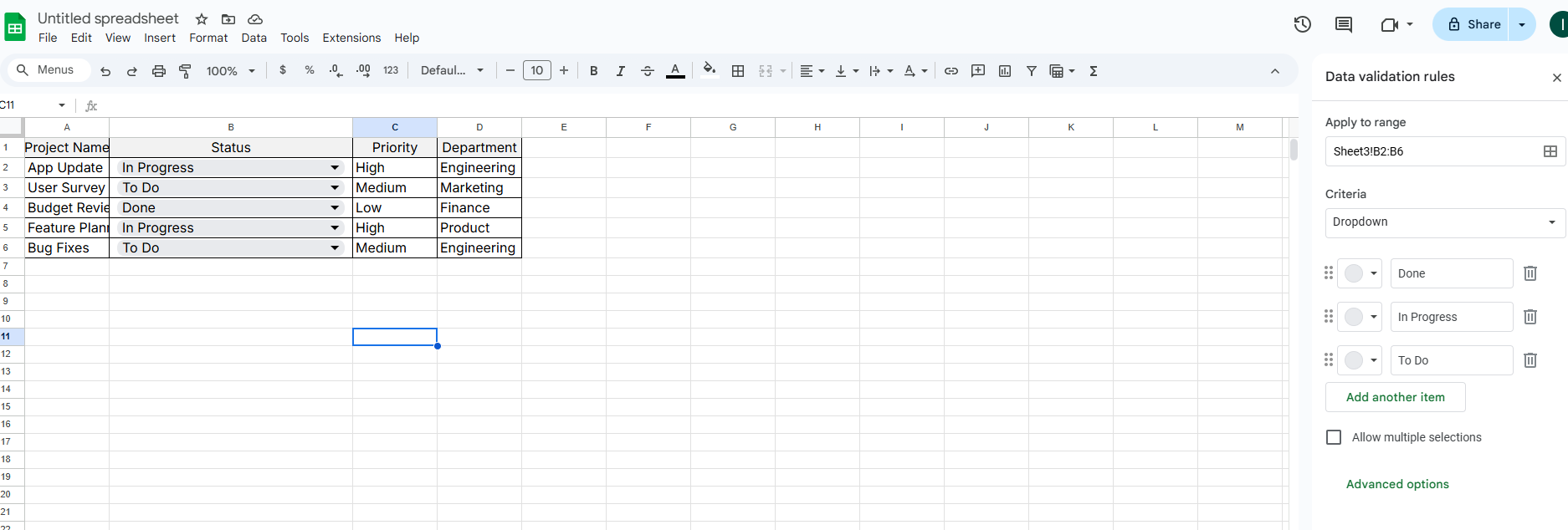
짧은 목록은 수동으로 입력해도 되지만, 점점 늘어나는 데이터셋은 어떻게 할까요? 드롭다운을 범위에 연결하세요:
- 열에 목록 항목을 입력합니다(A1:A10)
- 데이터 유효성 검사에서 원본을 =A1:A10으로 설정합니다
- 이제 A열에 항목을 추가하면 자동으로 드롭다운에 나타납니다
이름 정의된 범위: 조직화의 슈퍼파워
셀 참조를 기억하기 지쳤나요? 범위에 이름을 지정하세요:
- 목록 셀을 선택합니다
- 수식 → 이름 정의로 이동합니다
- 기억하기 쉬운 이름을 만듭니다(예: "부서목록")
- 데이터 유효성 검사 원본으로 =부서목록을 사용합니다
고급 드롭다운 마법
1. 조건부 서식
선택한 값을 시각적으로 강조합니다:
- 드롭다운 셀을 선택합니다
- 홈 → 조건부 서식
- "셀에 '긴급' 포함" → 빨간 채우기와 같은 규칙을 설정합니다
2. 자동으로 늘어나는 동적 목록
데이터 유효성 검사에서 이 공식을 사용하세요: =OFFSET($A$1,0,0,COUNTA($A:$A),1)
3. 연계 드롭다운
이전 선택에 따라 선택지가 필터링되는 종속 목록을 만듭니다(국가→도시 선택에 유용).
일반적인 문제 해결
- 항목이 누락되었나요? 원본 범위에 모든 셀이 포함되었는지 확인하세요
- #REF! 오류가 발생하나요? 이름 정의된 범위를 업데이트해야 할 수 있습니다
- 오타가 있나요? 수동 입력 대신 셀 참조를 사용하세요
- 드롭다운 화살표가 없나요? 시트가 보호되었는지 확인하세요
파워 유저를 위한 프로 팁
- 데이터 유효성 검사 메시지: 데이터 유효성 검사의 입력 메시지 탭에서 사용자 정의 프롬프트를 추가하세요
- 오류 경고: 잘못된 입력에 대한 응답을 사용자 정의하세요
- 키보드 단축키: Alt+D+L로 데이터 유효성 검사를 빠르게 열 수 있습니다