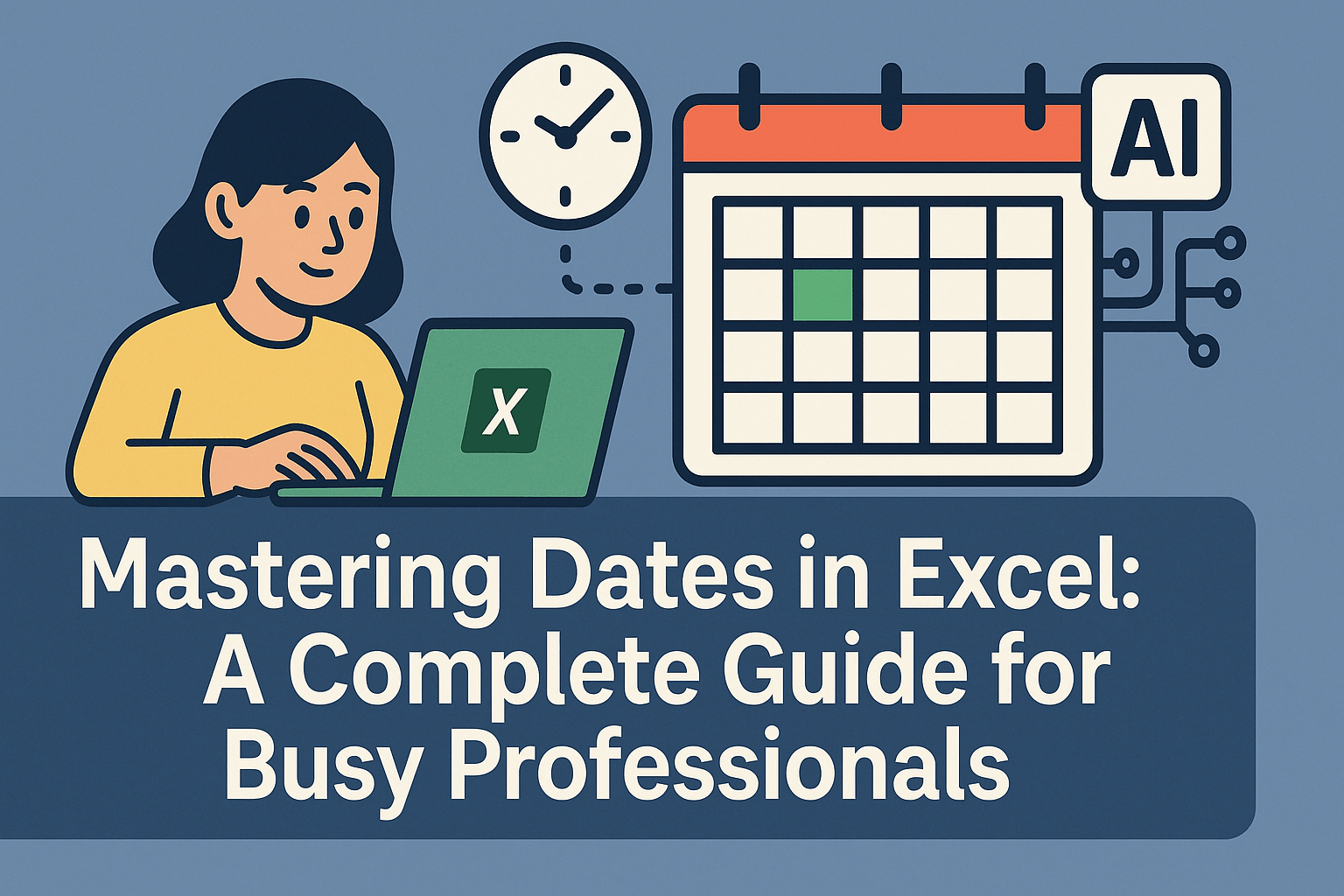
사실을 말하자면, 엑셀에서 날짜 작업을 하는 건 눈 가린 채 루빅스 큐브를 푸는 기분일 때가 많죠. 마감일을 추적하든, 일정을 짜든, 시간 기반 데이터를 분석하든, 까다로운 날짜 함수들은 늘 말을 듣지 않는 것 같습니다. 하지만 좋은 소식이 있습니다: Excelmatic 같은 AI 도구가 게임 체인저가 되어 복잡한 날짜 작업을 클릭 한 번으로 해결해줍니다.
엑셀 날짜 작업에 AI가 필요한 이유
"지금까지 수동으로 공식 써왔는데 왜 바꿔야 하지?" 라고 생각할 수 있습니다. 이유는 다음과 같습니다:
- 공식 외울 필요 없음: "엑셀 날짜 차이 공식"을 100번째 검색할 필요가 없어집니다. AI가 공식을 작성해줍니다.
- 오류 감소:
DATEDIF나DATEVALUE같은 함수에서의 오타를 AI가 제거합니다. - 시간 절약: 10분 걸리던 작업이 10초면 끝납니다.
예를 들어 Excelmatic은 "2023년 3분기 날짜를 'MM/DD' 형식으로 보여줘" 같은 평문으로 요청하면 즉시 정확한 공식을 생성합니다. 코딩 없고, 스트레스 없습니다.

단계별 가이드: AI가 날짜 작업을 간소화하는 방법
1. 날짜 시리즈 생성 (채우기 핸들 끌기 필요 없음)
연속된 날짜 열이 필요하신가요? 수동으로 끌거나 =A1+1로 고민하는 대신 Excelmatic에 요청하세요:
- "2023년 1월 1일부터 12월 31일까지 주말을 제외한 날짜 시리즈를 생성해줘."
- 짠!
WORKDAY공식이 미리 채워진 깔끔한 목록을 얻을 수 있습니다.
2. 날짜 차이 계산 (수학 없이도)
두 날짜 사이의 일수를 찾고 계신가요? Excelmatic은:
DATEDIF공식을 자동 생성합니다 (예:=DATEDIF(start_date, end_date, "d")).- "휴일을 제외한 영업일 수를 계산해줘." 같은 복잡한 요청도 처리합니다.
3. 날짜 형식 수정 (##### 오류, 이제 안녕)
엑셀이 날짜를 무작위 숫자나 #####로 표시할 때 Excelmatic은:
TEXT를 사용해 형식을 변환합니다 (예:=TEXT(A1, "MMMM D, YYYY")).- 날짜처럼 보이는 텍스트를 감지하고
DATEVALUE로 수정합니다.
4. 날짜 알림 자동화
몇 초 만에 조건부 서식 규칙을 설정하세요:
- "7일 이내 마감일을 빨간색으로 강조해줘."
- Excelmatic이 규칙을 생성합니다:
=AND(A1-TODAY()<=7, A1>=TODAY()).
Excelmatic이 일반 AI 도구보다 어난 이유
ChatGPT도 엑셀 날짜 작업에 도움을 줄 수 있지만 한계가 있습니다:
- 직접적인 엑셀 통합 없음: 여전히 공식을 복사/붙여넣기 해야 합니다.
- 시행착오 필요: 응답이 실제 시트에서 작동하도록 조정이 필요할 수 있습니다.
Excelmatic은 다음과 같은 방법으로 이 문제를 해결합니다: ✅ 클릭 한 번 공식 삽입: 수동 복사 없음. ✅ 컨텍스트 인식 제안: 실제 스프레드시트 데이터를 이해합니다. ✅ 일괄 처리: 전체 열에 변경 사항을 한 번에 적용합니다.
프로 팁: AI와 엑셀 기본 함수 결합
최상의 결과를 위해 Excelmatic을 엑셀의 내장 날짜 도구와 함께 사용하세요:
- 실시간 타임스탬프에는
TODAY()와NOW()를 사용하세요. - 월 오프셋 계산에는
EDATE를 활용하세요 (예: +3개월은=EDATE(start_date, 3)).
날짜 작업 스트레스와 작별할 준비가 되셨나요?
아직도 수동으로 날짜를 다루고 계시다면, 업그레이드할 때입니다. Excelmatic은 지루한 날짜 작업을 원활한 과정으로 바꿔줍니다—데이터 입력이 아 아닌 통찰력에 집중할 수 있도록요.