차트는 복잡한 스프레드시트를 "아하!" 순간으로 바꿔줍니다. 하지만 때로는 제품 출시, 정책 변경, 역대 최고 매출일 같은 게임 체인저 날짜를 강조해야 할 때가 있습니다. 바로 그때 수직선이 필요하죠.
Google Sheets로도 충분히 가능하지만, Excelmatic(AI 기반 데이터 도우미) 같은 도구를 사용하면 이 작업을 자동화하고 스마트 시각적 큐를 추가할 수 있습니다. 그래도 기본을 이해하기 위해 수동 방법부터 시작해보죠.
스프레드시트 셰프처럼 데이터 준비하기
깔끔한 데이터 = 깔끔한 차트. 시트 설정 방법은 다음과 같습니다:
- Google Sheet 열기(또는 새로 만들기)
- 열 정리 - 날짜는 A열, 값은 B열에 헤더와 함께 입력
- "수직선" 열 추가(나중에 사용할 예정)
프로 팁: Excelmatic으로 지저분한 데이터를 몇 초 만에 자동 정렬할 수 있습니다. "날짜와 값으로 정렬해 줘"라고 말하면 됩니다.
기본 차트 만들기
- 데이터 선택(Ctrl+A 또는 Cmd+A)
- 삽입 > 차트 클릭
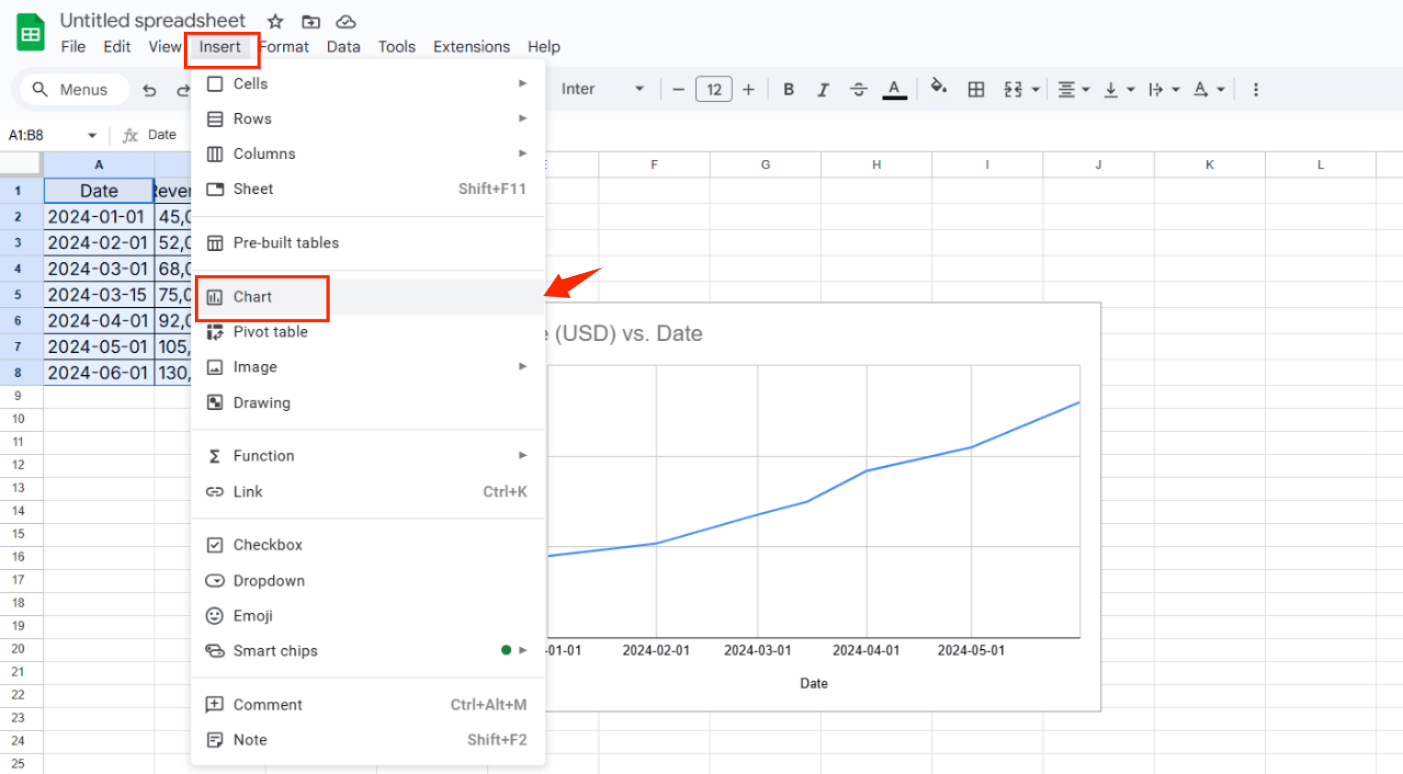
- 꺾은선 차트(또는 시간 기반 차트) 선택
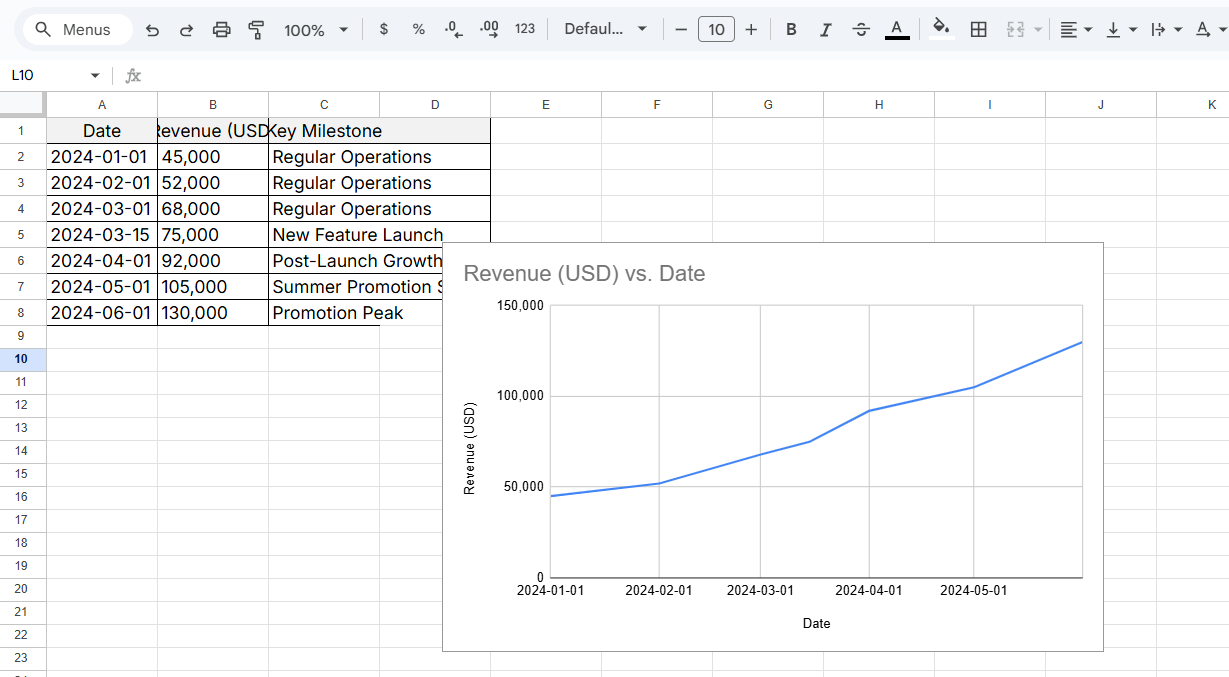
이제 본격적으로 시작해봅시다.
수직선이 비밀 슈퍼히어로인 이유
얇은 선 하나로 다음을 표시할 수 있습니다:
- 출시일 및 그 영향
- 프로젝트 타임라인의 마감일
- 목표치(예: 매출 목표)
예: "블랙 프라이데이"에 수직선을 추가하면 11월 매출에 미친 효과를 한눈에 확인할 수 있습니다.
수직선 추가: 핵심 방법
Google Sheets에는 직접 "선 추가" 버튼이 없어서 편법이 필요합니다:
- "수직선" 열에서:
- 특정 날짜에 목표 값(예: "1000") 입력
- 다른 은 비워두거나 #N/A 입력
- 차트 우클릭 > 차트 편집
- 시리즈에서 "수직선" 열 추가
- 눈에 게 설정:
- 두꺼운 선(3px 권장)
- 빨강 또는 보라 같은 강렬한 색상
번아웃 방지: 선이 사라지면 빈 셀이 없는지 확인하세요. 연결이 끊길 수 있습니다.
차트 디자인 업그레이드
- 데이터 레이블 추가: 선 우클릭 > 데이터 레이블 추가
- 축 조정: 사용자 정의 최소/최대 값으로 혼잡도 줄이기
- 콤보 차트 사용: 선과 막대를 결합해 가독성 향상
문제 발생 시 빠른 해결법
❌ 선이 안 보여요?
- 수직선 열의 모든 셀에 값 또는 #N/A가 있는지 확인
- 새 열이 시리즈 범위에 포함되었는지 확인
❌ 차트가 지저분해요?
- 격자선 줄이기(맞춤설정 > 격자선)
- 연한 선 색상 사용
더 스마트한 방법: AI에 맡기기
수동으로 추가할 수도 있지만, Excelmatic으로 자동화하세요:
- 데이터 업로드
- "수직선 추가 [날짜/값]에 [이벤트] 표시" 입력
- 스마트 주석이 포함된 대화형 차트 획득
수식 입력 없음. 서식 지정 스트레스 없음. 프레젠테이션 준비가 완료된 시각적 자료를 즉시 얻을 수 있습니다.
수직선 이상의 Google Sheets 프로 기술
추가로 시도해볼 만한 기능:
- 스파크라인: 셀 내부의 미니 차트(대시보드에 적합)
- 조건부 서식: 지난 마감일 자동 색상 표시
- 피벗 테이블: 몇 년치 데이터를 클릭 몇 번으로 요약
이제 당신 차례입니다
두 가지 선택지가 있습니다:
- 수직선이 필요할 때 이 단계를 따르기
- Excelmatic으로 AI가 자동 표시하는 차트 만들기
2025년에는 차트가 여러분을 위해 일해야 하지, 그 반대가 아니니까요.