사실을 말하자면 - 원시 스프레드시트 숫자를 쳐다보는 건 누구나 지루해지기 마련입니다. 하지만 그 데이터를 명확한 시각적 차트로 변환하면? 갑자기 모두가 집중하기 시작하죠. 진짜 마법은 기존 차트에 추가 정보 레이어를 넣어야 할 때 일어납니다.
좋은 소식은: Google 스프레드시트에서 새 데이터 시리즈를 추가하는 건 생각보다 훨씬 쉽습니다. 더 좋은 점? Excelmatic 같은 AI 도구를 사용하면 대부분의 힘든 작업을 자동화할 수 있다는 거죠. 먼저 수동 방법을 알려드린 다음, AI가 이 과정을 얼마나 간단하게 만들어주는지 보여드리겠습니다.
왜 차트에 더 많은 데이터를 추가할까요?
이런 상황을 상상해보세요: 지난 분기 매출을 보여주는 깔끔한 막대 차트가 있습니다. 상사는 이 차트를 좋아하지만, 이번 분기 숫자를 겹쳐서 보고 싶어합니다. 완전히 새로운 차트를 만드는 대신, 새 데이터를 또 다른 시리즈로 추가하면 됩니다.
시리즈 추가의 장점:
- 직접 비교: 다른 데이터 세트 간의 추세와 패턴을 한눈에 확인
- 공간 절약: 여러 차트로 대시보드를 어지럽히지 않고 깔끔하게 유지
- 더 나은 스토리텔링: 더 많은 데이터는 시각화할 수 있는 더 많은 통찰력을 의미
프로처럼 데이터 설정하기
차트를 만지기 전에, 기초를 잘 다져야 합니다. 지저분한 데이터 = 지저분한 차트. 스프레드시트를 정리하는 방법은 다음과 같습니다:
- 열 머리글이 중요: 각 열에 명확한 이름 지정(예: "3분기 매출" 및 "4분기 매출")
- 정리 유지: 모든 데이터가 제대로 정렬되고 누락된 값이 없도록 확인
- 미래 대비: 새 데이터를 추가할 공간 남겨두기
프로 팁: Excelmatic을 사용한다면 이 수동 설정을 건너뛸 수 있습니다 - 원시 데이터를 업로드하기만 하면 AI가 시각화를 위해 자동으로 구조를 잡아줍니다.
첫 번째 차트 만들기 (쉬운 부분)
이제 재미가 시작됩니다. 시작 차트를 만드는 방법은 다음과 같습니다:
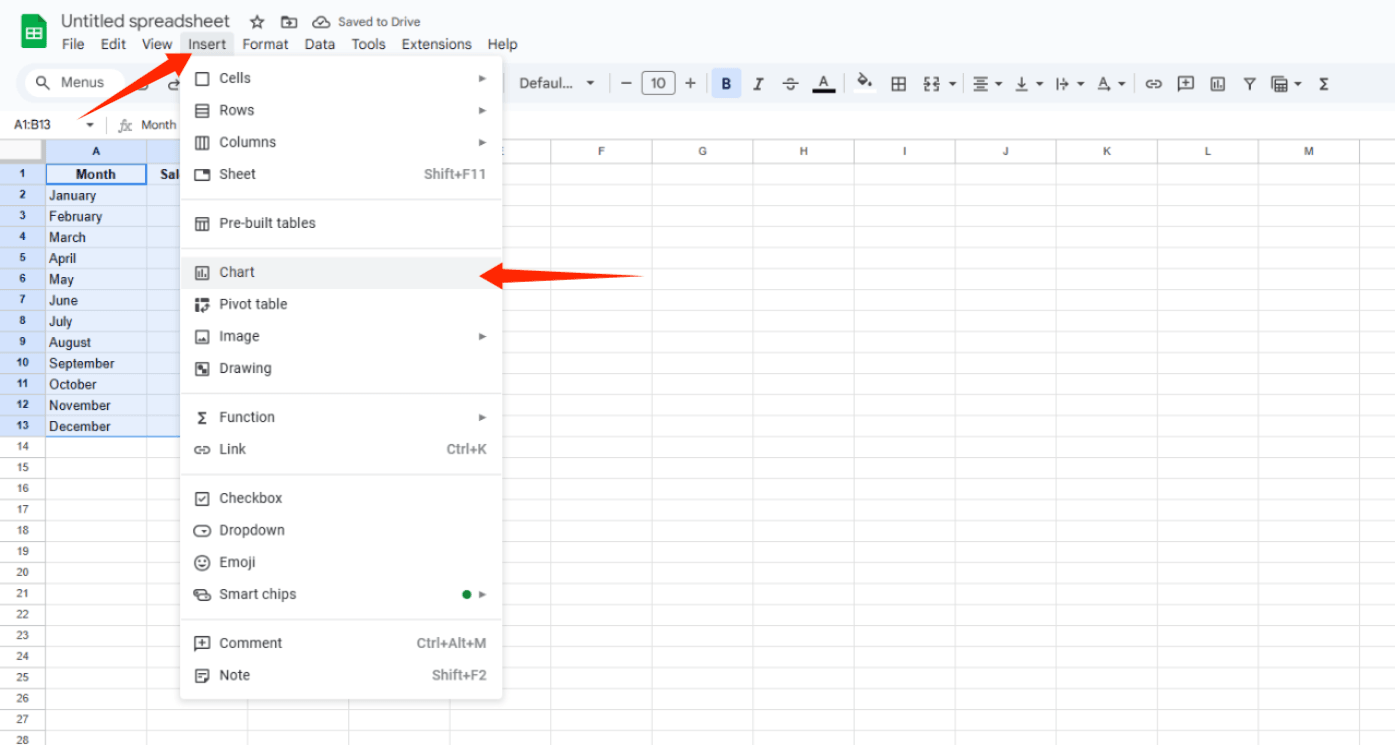
- 데이터 범위(머리글 포함) 강조 표시
- 메뉴에서 삽입 > 차트 클릭
- 차트 유형 선택(비교에는 막대 차트가 잘 어울림)
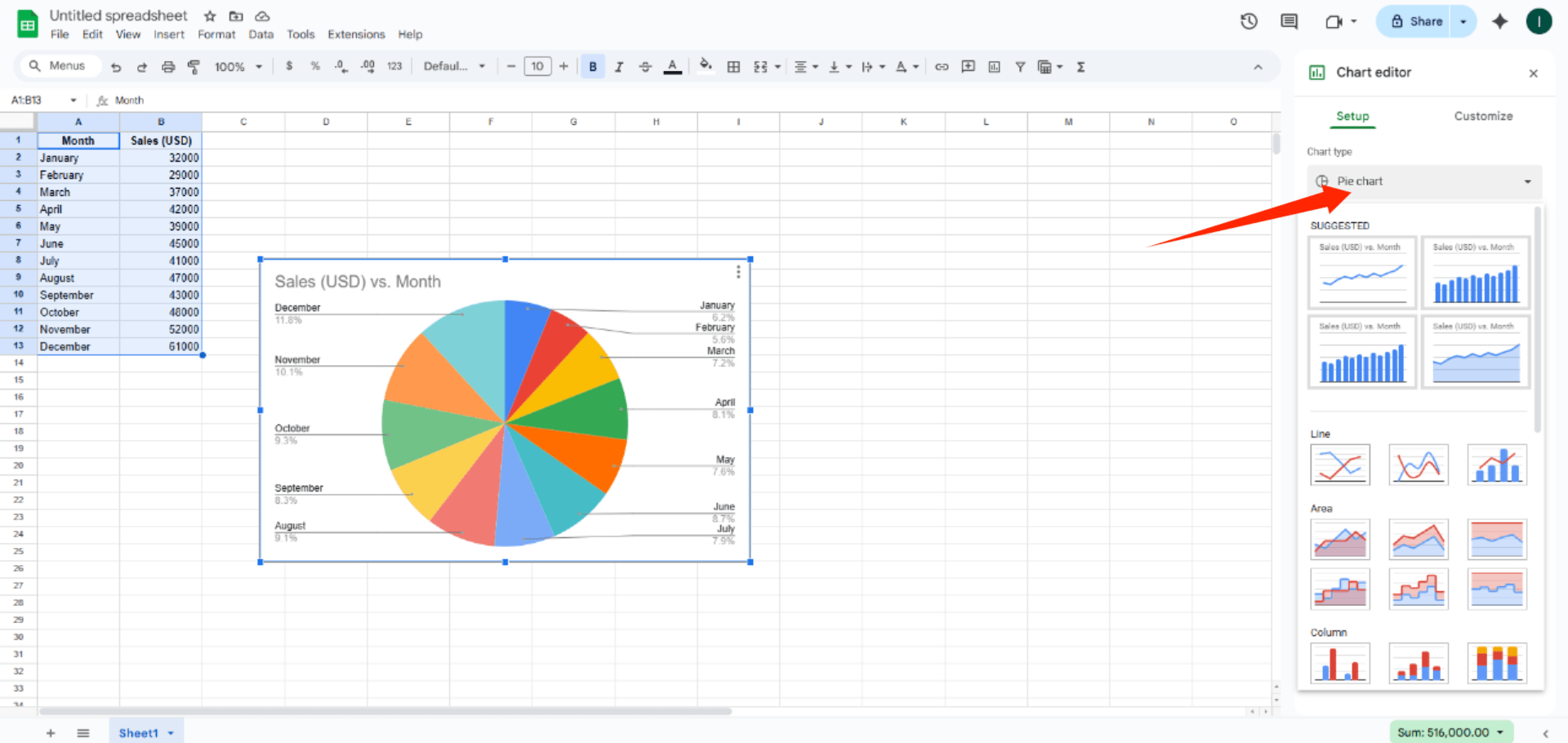
짜잔 - 즉시 시각화 완성. 하지만 이제 막 시작한 거예요.
새 데이터 시리즈 추가하기
대부분의 사람들이 막히는 부분이지만, 사실 간단합니다:
- 차트를 클릭한 다음 점 세 개 > 차트 수정 클릭
- 사이드바에서 시리즈 탭 찾기
- "시리즈 추가"를 클릭하고 새 데이터 열 선택
마법처럼 차트에 두 데이터 세트가 모두 표시됩니다. 더 돋보이게 만들고 싶나요? 다음의 빠른 사용자 지정을 시도해보세요:
- 각 시리즈를 다른 색상으로 지정
- 데이터 레이블 추가하여 명확하게 표시
- 데이터를 가리지 않도록 범례 조정
AI가 이를 한 단계 업그레이드하는 방법
여기서 정말 흥미로운 부분이 시작됩니다. Excelmatic을 사용하면 다음과 같은 작업을 할 수 있습니다:
지저분한 원시 데이터 파일 업로드
AI에게 시각화할 내용 지시(예: "월별 매출과 달러 값을 보여주는 막대 차트 표시")
자동으로 다음 작업 수행:
- 데이터 정리 및 구성
- 완벽한 차트 유형 생성
- 모든 관련 데이터 시리즈 추가
- 전문적인 스타일 적용
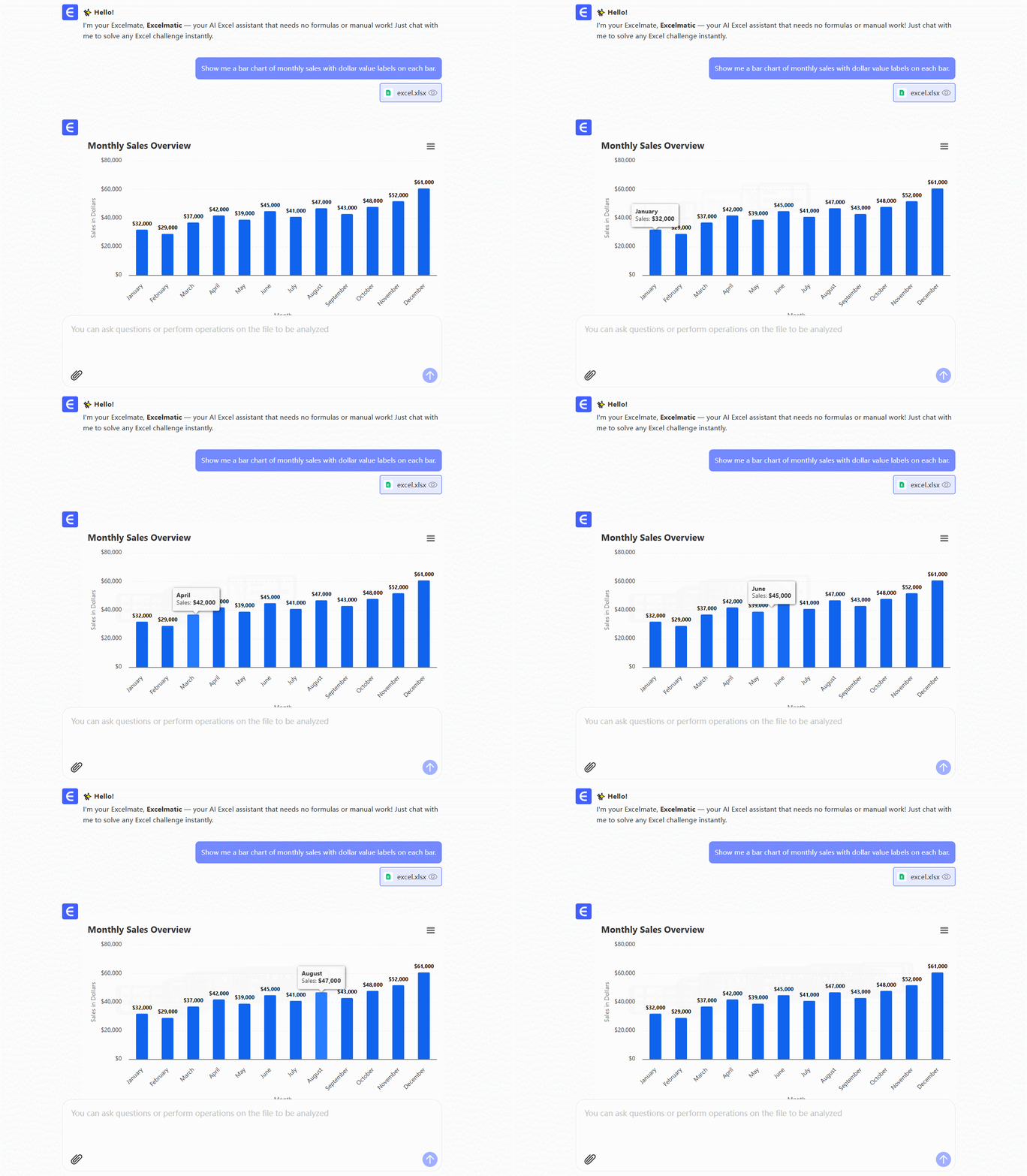
15분 동안 수동으로 시리즈를 추가하는 대신, AI가 몇 초 만에 처리합니다. 게다가 놓친 통찰력도 제안해줍니다.
흔한 함정(그리고 피하는 방법)
AI의 도움을 받더라도 다음 사항에 주의하세요:
- 범위 불일치: 모든 시리즈가 동일한 기간을 다루는지 확인
- 과도한 복잡성: 너무 많은 시리즈는 차트를 읽기 어렵게 만듦 - 보통 3-5개가 적당
- 잘못된 차트 유형: 추세에는 선 차트, 비교에는 막대 차트 등
차트 마스터를 위한 프로 팁
기본기를 익혔다면, 다음의 고급 기술을 시도해보세요:
- 정기적으로 만드는 보고서를 위한 템플릿 저장
- 주요 데이터 포인트를 강조하는 조건부 서식 사용
- 차트가 자동으로 업데이트되도록 자동 데이터 새로 고침 설정
걸작 공유하기
훌륭한 차트의 핵심은 통찰력을 공유하는 것입니다. Google 스프레드시트는 협업을 쉽게 만듭니다:
- 팀원들과 편집 가능한 링크 공유
- 다른 권한 수준 설정
- 댓글을 통한 실시간 협업
결론
차트에 데이터 시리즈를 추가하는 것은 좋은 시각화를 훌륭한 시각화로 바꿔줍니다. Google 스프레드시트는 수동 프로세스를 직관적으로 만들지만, Excelmatic과 같은 AI 도구는 숨겨진 통찰력을 발견하면서 90%의 작업을 자동화할 수 있습니다.
스프레드시트 초보자든 노련한 전문가든, 수동 기술과 AI 지원을 결합하면 양쪽의 장점을 모두 얻을 수 있습니다 - 원할 때는 제어, 필요할 때는 자동화.