以下の内容を英語から日本語に翻訳します。すべてのフォーマットを保持してください:
SQLクエリやCSVファイルでテキストを単一引用符で囲む必要があったことはありませんか?Excelmaticの成長マネージャーとして、このシンプルなフォーマット作業が経験豊富なExcelユーザーでもつまずく場面を目にしてきました。良いニュースは?適切な数式を使えば、このプロセスを数秒で自動化できます。
Excelで単一引用符が重要な理由
解決策に入る前に、いつ必要になるかを見てみましょう:
- SQLデータベース準備:SQLの文字列値には単一引用符が必要
- CSVファイルフォーマット:インポート時のデータ解釈を正確にする
- データスタイリング:レポートで特定のテキストフィールドを目立たせる
Excelmaticでは、データエクスポートやシステム統合を扱うユーザーにとって、これらのユースケースが頻繁に発生することが分かっています。
方法1:アンパサンド(&)ショートカット(おすすめ)
Excelmaticユーザーに推奨する最もシンプルな方法:
="'"&A2&"'"
これが機能する理由:
"'"で開始引用符を追加&A2&でA2セルのテキストを取得"'"で閉じ引用符を追加
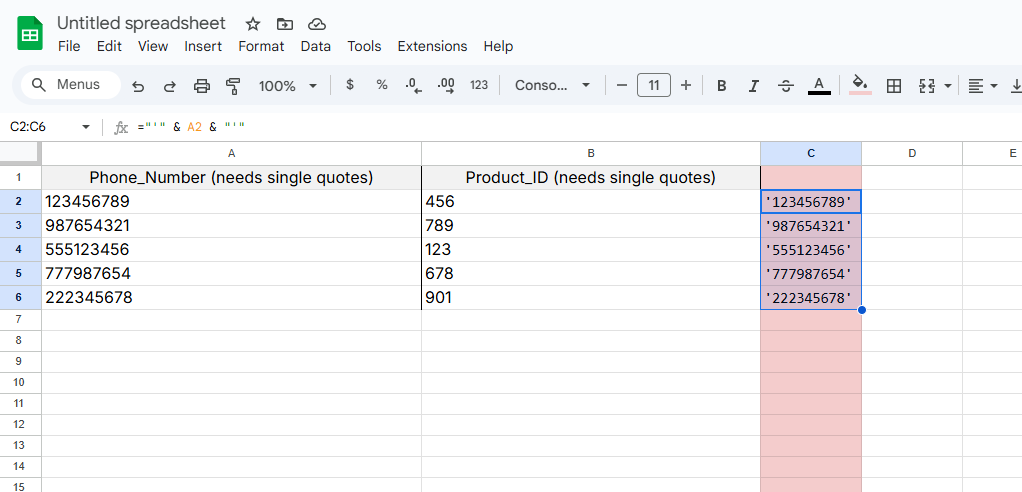
プロのヒント:数百行を処理する必要がありますか?ExcelmaticのAIでこの数式をデータセット全体に自動生成・適用できます。
方法2:CONCATENATE関数(従来の方法)
演算子より関数を好む方へ:
=CONCATENATE("'",A2,"'")
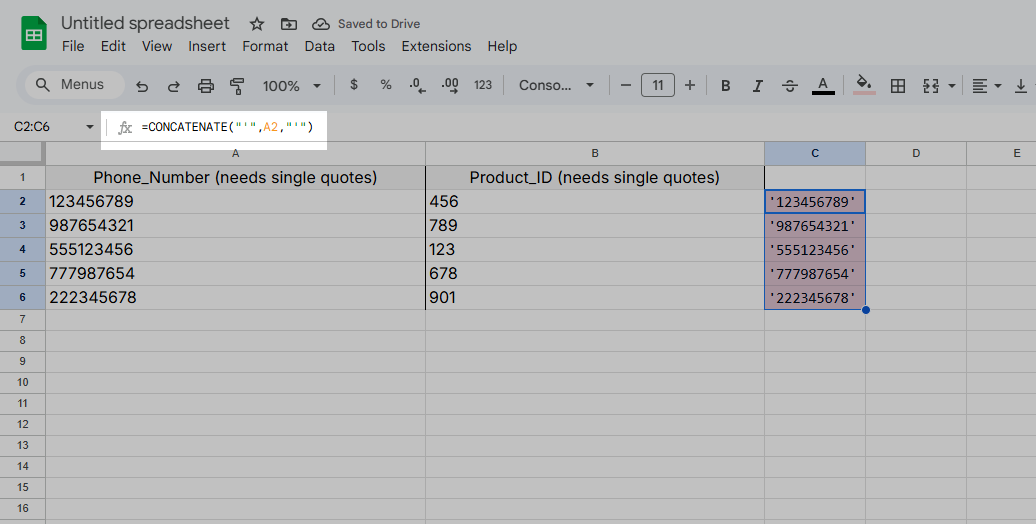
この方法も機能しますが、シンプルな引用符囲みにはアンパサンド法がより簡潔です。Excelmaticでは、より複雑なシシナリオには次のTEXTJOIN法を推奨しています。
方法3:高度なフォーマットにTEXTJOIN
複数セルや特殊文字を扱う場合:
=TEXTJOIN("",TRUE,"'",A2,"'")
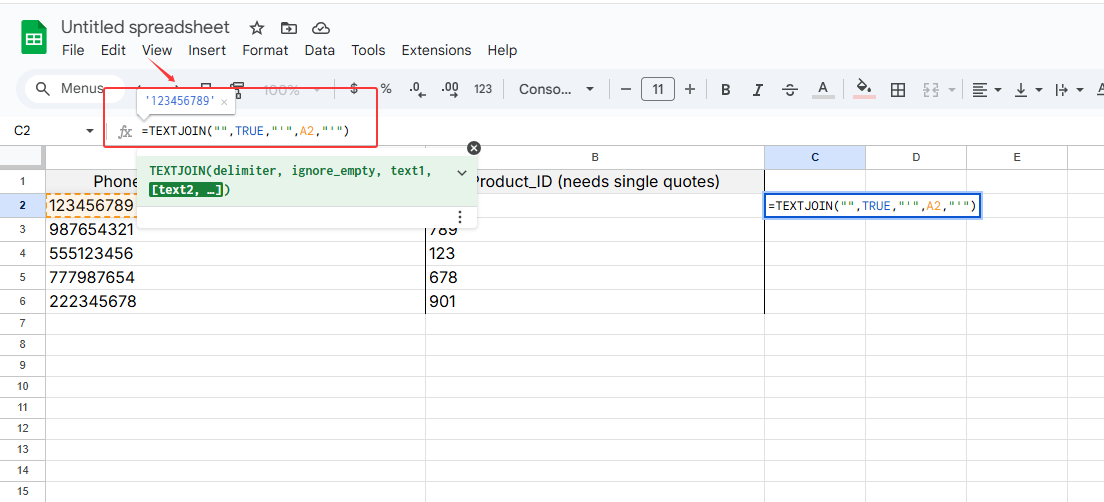
この方法が活躍する場面:
- テキストに既存の単一引用符が含まれる場合
- 複数列のデータを結合する場合
- 空白セルを無視する必要がある場合
Excelmaticの数式ジェネレーターで、特定のデータセットに合わせたTEXTJOIN数式をカスタマイズできます。
特殊ケースの処理
既存の引用符を含むテキストの場合、SUBSTITUTEでエスケープ:
="'"&SUBSTITUTE(A1,"'","''")&"'"
これで、O'Connorのような名前も正しくフォーマットされます。
Excelmaticで自動化
手動で数式を書く代わりにAIを使いましょう:
- スプレッドシートをアップロード
- 要件を説明(「列Aに単一引用符を追加」)
- 数秒で完璧にフォーマットされたデータを取得
Excelmaticユーザーは、このような反復的なフォーマット作業を自動化することで週3時間以上を節約しています。
完璧な実行のためのプロのヒント
- 数式内の引用符の配置をダブルチェック
- 最初に小さなデータセットでテスト
- Excelmaticの数式バリデータでエラーを検出
- 大規模なデータセットにはバッチ処理機能を検討
実世界での応用例
Excelmatic顧客の活用事例:
- eコマース:データベースインインポート用に製品SKUをフォーマット
- 医療:システム転送用に患者IDを準備
- 金融:レポートで口座番号を標準化
結論
Excelで単一引用符を追加するのは手作業である必要はありません。基本的なアンパサンド法を使うか、ExcelmaticのAI自動化を使うかで、データフォーマットワークフローを即座に変えられます。
Excelスキルを向上させる準備はできましたか?今すぐExcelmaticを無料で試すことで、AIがスプレッドシートの重労働をどのように処理できるかを確認してください。