Excelで先頭のゼロが消える問題とその解決法
誰もが経験したことがあるでしょう - Excelに「0012345678」と慎重に入力したのに、あっという間に「12345678」に変わってしまう瞬間です。これらの消えたゼロは小さな問題に見えますが、10桁の正確なフォーマットが必要な製品SKU、従業員ID、口座番号を扱う際には大きな頭痛の種になります。
Excelmaticでは、このようなExcelのイライラする作業を毎日自動化するお手伝いをしています。先頭のゼロを確実に保持する最も効果的な方法をご紹介しましょう。
Excelがゼロを嫌う理由(とその解決策)
Excelは数字とテキストを異なる方法で扱います。「0012345678」を見ると、「これは12345678の前に余計なものがついているだけだ」と判断します。デフォルトでは、Excelは不要な先頭のゼロを取り除いてしまうのです。
これが問題になるのは:
- 在庫システムで10桁のSKUが必要な場合
- 銀行口座番号が正確なフォーマットを要求する場合
- 政府の書類で固定長の識別子が必要な場合
ここでは、先頭のゼロを保持する7つの確実な方法を、簡単なものから高度なものまでランク付けしてご紹介します。
方法1: TEXT関数(おすすめ)
TEXT関数はExcelに明示的なフォーマット指示を与えるようなものです:
=TEXT(A1,"0000000000")
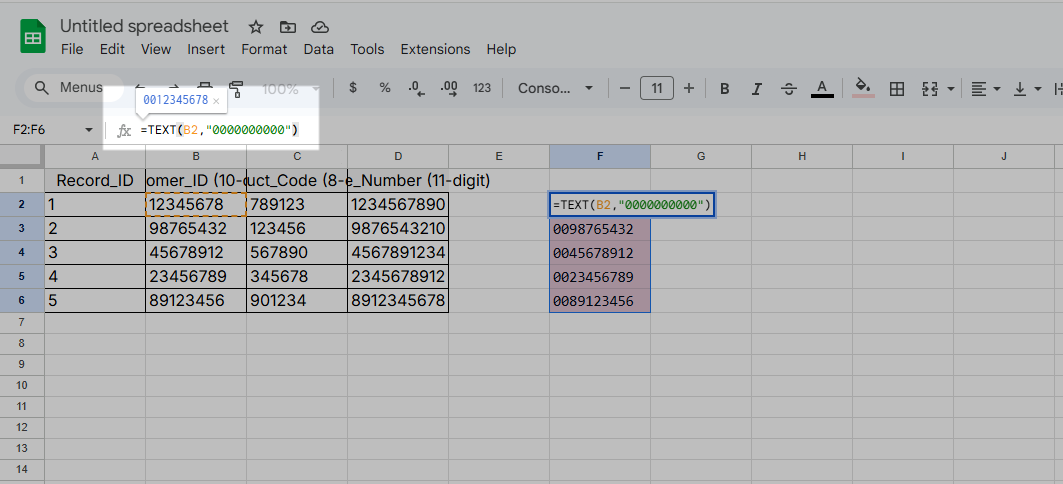
これは「A1セルの値を10桁で表示し、必要ならゼロで埋める」という意味です。
プロのヒント: Excelmaticでは、この変換を数式なしでワンクリックでデータセット全体に自動適用できます。
方法2: カスタム数値フォーマット
値を数値のままにしつつゼロを表示したいですか?カスタムフォーマットが解決します:
- セルを選択
- 右クリック → セルの書式設定
- 表示形式 → ユーザー定義で「0000000000」と入力
これで数値は計算可能なまま、ゼロが表示されます - 財務報告書に最適です。
方法3: CONCATENATEの技
古いExcelバージョンではこの組み合わせが有効:
=CONCATENATE(REPT("0",10-LEN(B2)),B2)
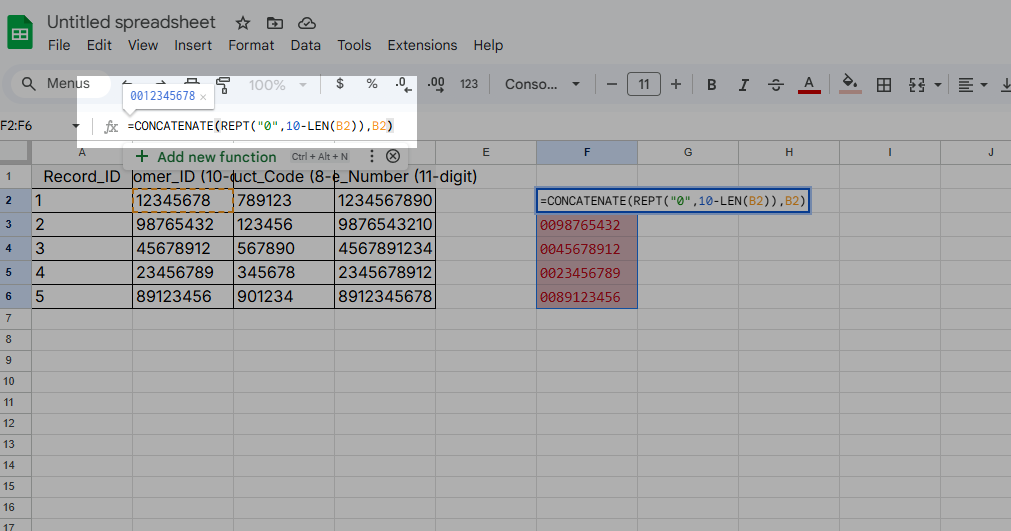
10桁に達するのに必要なゼロの数を計算し、数字の前に追加します。
方法4: アポストロフィを使った簡易方法
一時的な解決策が必要ですか?数字の前にアポストロフィを入力:
'0012345678
Excelはこれをテキストとして扱い、すべての文字を保持します。大規模なデータセットには不向きです。
方法5: フラッシュフィル(Excelの秘密兵器)
Excelはフォーマットパターンを学習できます:
- 正しくフォーマットされた数字を1つ手動で入力
- 次の入力を開始 - Excelがパターンを提案
- Enterで受け入れる
数式なしで一度きりの修正に最適です。
方法6: 上級者向けVBA
定期的なタスクには、このVBAスクリプトでゼロ埋めを自動化:
Sub AddZeros()
    For Each cell In Selection
        cell.Value = Format(cell.Value, "0000000000")
    Next cell
End Sub
方法7: データの正しいインポート方法
CSV/テキストファイルをインポート時に問題を防ぐ:
- データ → テキスト/CSVから
- ファイルを選択
- 問題のある列を「テキスト」形式に設定
Excelとの戦いをやめてAIに任せる
これらの方法は有効ですが、常にメンテナンスが必要です。Excelmaticでは:
- 数値形式を自動検出・修正
- すべてのファイルに一貫したフォーマットを適用
- ソースデータが変更されても動的に更新
数式を覚える代わりに、完璧なフォーマットをゼロ努力で実現できます。
最後に
シンプルなテキスト変換を選ぶか、高度なVBAを使うかはあなた次第です。先頭のゼロを保持することはもう苦痛である必要はありません。日常的にこの問題に直面するチームは、フォーマットを自動的に処理するAI搭載ツールへのアップグレードを検討してください - ゼロの監視よりも重要な仕事があるはずです。
特定のゼロ埋め問題でお困りですか?ExcelmaticのAIがスプレッドシートを分析し、最適な解決策を数秒で提案します。