GoogleスプレッドシートでAIを使って系列を追加する方法(スマートな方法)

正直になりましょう - 「月曜日、火曜日、水曜日...」と50行も入力するのが好きでスプレッドシートの達人になった人はいません。そこでAIの出番です(あなたの正気も救います)。Excelmaticの成長マネージャーとして、AIが面倒なスプレッドシート作業をワンクリックで完了させる様子を目の当たりにしてきました。

AIで連続データ作成する理由

手動での連続入力は、ペンキが乾くのを見ているようなものです。AIは次のことでゲームチェンジします:

  • パターンを即座に認識
  • 次の値を正確に予測
  • 複雑な連続データ(日付、数式、カスタムリスト)を処理

Excelmaticはさらに進化したスマートパターン認識を搭載。Googleスプレッドシートの「探索」機能も便利ですが、Excelmaticのような専用AIツールはより深い自動化を実現します。

shouye

基本のAI活用方法

GoogleスプレッドシートでAIを使って連続データを作成する方法:

  1. パターンの種を植える: 開始値2-3個を入力(例: 1月, 2月 または 100, 200)
  2. AIを呼び出す: 「探索」(右下)をクリックかExcelmatic拡張機能を使用
  3. 魔法を見る: AIが候補を提案 - クリックで適用

プロのヒント: ExcelmaticのAIはパターンが不明確な場合に確認質問をし、ミスを減らします。

Excelmaticで次のレベルへ

GoogleのAIは基本を処理しますが、プロにはさらに必要です。Excelmaticの特徴:

スマート連続データ機能:

  • カスタム日付形式(2023年Q1, 2023年Q2...)対応
  • 数式ベースの連続データ作成
  • プレースホルダーテキスト生成(顧客1, 顧客2...)
  • 業界特有のパターン認識(SKUコード、請求書番号)

実例: 当社マーケティングチームはキャンペーンコードを自動生成:

  • SPR23-001
  • SPR23-002
  • SPR23-003

以前は15分かかっていた作業が、コーーヒーが冷める前に完了します。

よくある落とし穴(とExcelmaticの解決策)

AIも完璧ではありません。注意点:

  1. 単純パターンの過信: 5,10,15を20,25と続ける場合、あなたが求めていたのは5,10,15,20,25,30...かも

    • Excelmaticの解決策: 複数パターンを提示
  2. 地域設定の混乱: 日付形式は国によって異なる

    • Excelmaticの解決策: 地域設定に自動対応
  3. 数式の誤解: 複雑な計算は基本AIを混乱させる

    • Excelmaticの解決策: 適用前にロジックを説明

AI活用の適否

最適な場面:

  • 標準的な日付/数値連続データ
  • 繰り返しテキストパターン
  • 大規模データ(100行以上)

手動が良い場面:

  • 高度にカスタムな連続データ
  • 機密財務予測
  • 小規模な単発リスト

自動化される未来

AIの進化と共に可能性も広がります。Excelmaticのロードマップ:

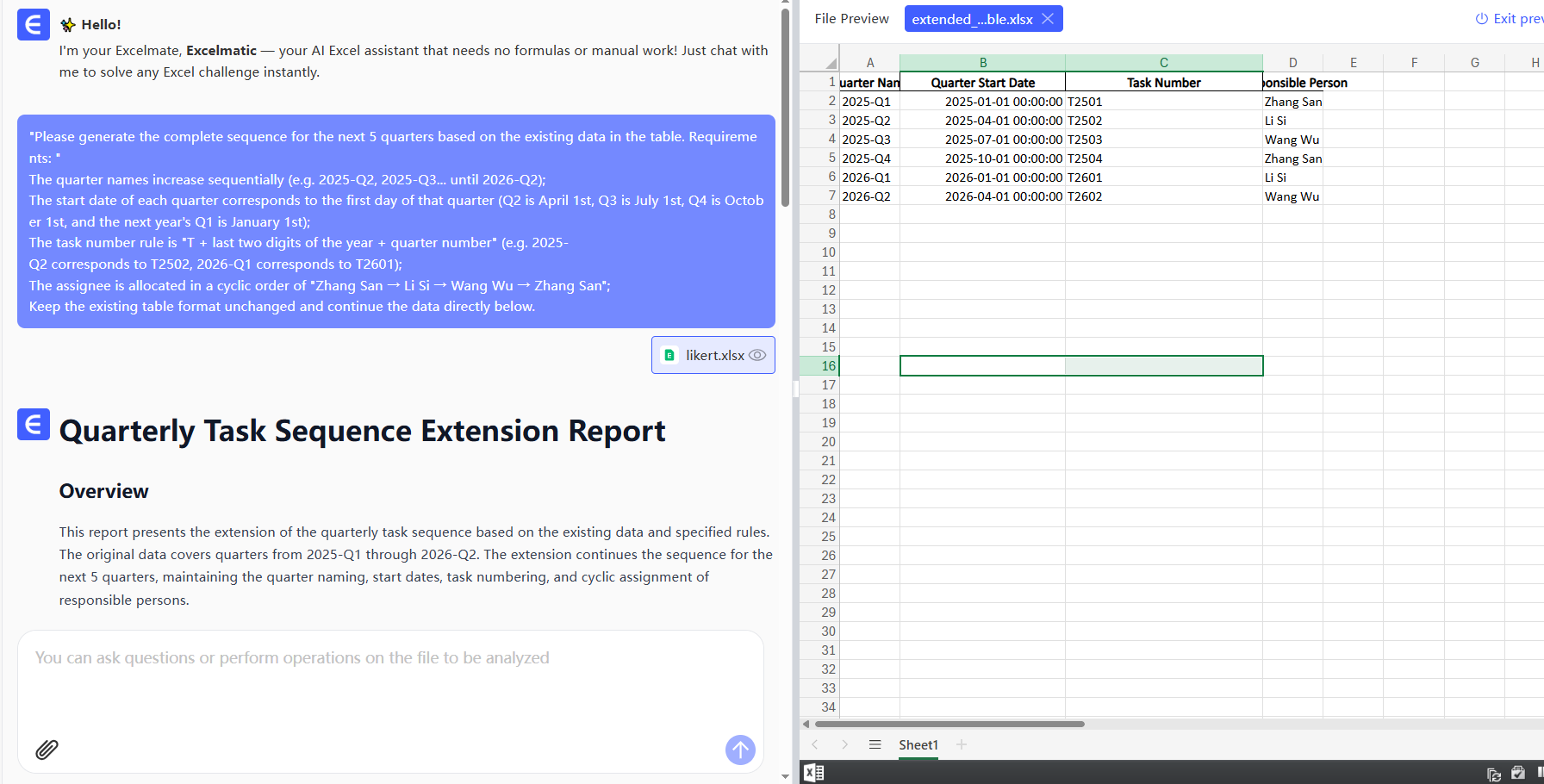
  • 自然言語連続データ作成(「2023年4月開始の四半期シリーズを作成」)
  • シート間パターン認識
  • 既存連続データのスマートエラー検出

s

次はあなたの番

手動入力をやめたいですか?Excelmaticが提供:

  • Googleスプレッドシート用無料拡張機能
  • リアルタイムパターンプレビュー
  • チームコラボレーション機能

最大の利点?あなたの作業スタイルを学習します。使えば使うほどスマートに。理想的な同僚です。

今すぐExcelmaticを無料で試す - 500行の連続データが自動入力される未来の自分に感謝します。
AIでデータを強化し、確実な意思決定を!

コードや関数を書く必要なし。簡単な会話でExcelmaticがデータを自動処理し、グラフを生成します。今すぐ無料で体験して、AIがExcelワークフローをどのように革新するか体感してください →

今すぐ無料で体験

おすすめ記事

GoogleスプレッドシートでAIを使って横線を追加する方法(簡単な手順)
Excel操作

GoogleスプレッドシートでAIを使って横線を追加する方法(簡単な手順)

Tired of manually formatting spreadsheets? Discover how AI tools like Excelmatic can automatically add horizontal lines to organize your Google Sheets data in seconds.

Gianna •
Googleスプレッドシートで横軸ラベルを追加する方法(ステップバイステップガイド)
Excel操作

Googleスプレッドシートで横軸ラベルを追加する方法(ステップバイステップガイド)

Google Sheetsで分かりにくいグラフに悩んでいますか?このステップバイステップガイドでは、プロのように横軸ラベルを追加する方法と、Excelmaticでプロセス全体を自動化する方法を紹介します。

Gianna •
Googleスプレッドシートでデータ整理を改善するページ区切りの追加方法
Excel操作

Googleスプレッドシートでデータ整理を改善するページ区切りの追加方法

Google Sheetsのデータ整理に苦戦中?このガイドでは、ページ区切り、改行、数式区切りを追加してデータを効率的に整理する方法を解説します。AI自動化ツールExcelmaticでこれらの作業を簡単にする方法も紹介します。

Gianna •
Googleスプレッドシートで関数を追加する方法:ビジネスユーザー向けステップバイステップガイド
Excel操作

Googleスプレッドシートで関数を追加する方法:ビジネスユーザー向けステップバイステップガイド

Google Sheets関数をマスターしてデータワークフローを変革。このガイドでは基本関数から高度なカスタム式まで解説し、ExcelmaticのAI機能でスプレッドシート活用を次のレベルへ引き上げる方法をご紹介します。

Gianna •
Googleスプレッドシートでの期間計算マスター:ステップバイステップガイド
Excel操作

Googleスプレッドシートでの期間計算マスター:ステップバイステップガイド

Google Sheetsでの時間計算に苦戦中?プロのような期間処理テクニックと、Excelmaticでワークフローを自動化する方法を発見しましょう。

Gianna •
Googleスプレッドシートで合計を追加する方法:スマートなデータ分析の完全ガイド
Excel操作

Googleスプレッドシートで合計を追加する方法:スマートなデータ分析の完全ガイド

Google Sheetsで手計算に苦戦中?このガイドでは合計を簡単に追加する全手法を解説。数式に疲れたら、ExcelmaticのAIが自動計算します。

Gianna •