Todos hemos estado ahí: mirando una hoja de Excel y dándonos cuenta de que necesitamos agregar puntos y comas entre cientos de datos. Tal vez estés preparando un CSV para importar o intentando que tus datos sean más legibles. Sea cual sea el motivo, escribir puntos y comas manualmente es tan divertido como ver secarse la pintura.
Aquí la buena noticia: Excel ofrece varias formas de agregar puntos y comas, y estamos a punto de mostrarte los métodos más rápidos, incluido cómo herramientas de IA como Excelmatic pueden hacer esto automáticamente mientras tomas un café.
Método 1: El enfoque manual básico
Para ediciones rápidas y puntuales:
- Haz doble clic en la celda
- Coloca el cursor donde debe ir el punto y coma
- Escribe ";" y presiona Enter
Esto funciona bien para pequeñas ediciones, pero si tienes más de 10 celdas, necesitarás algo más inteligente.
Método 2: El poder de las fórmulas (para conjuntos de datos medianos)
Las fórmulas de Excel pueden agregar puntos y comas a escala. Aquí dos salvavidas:
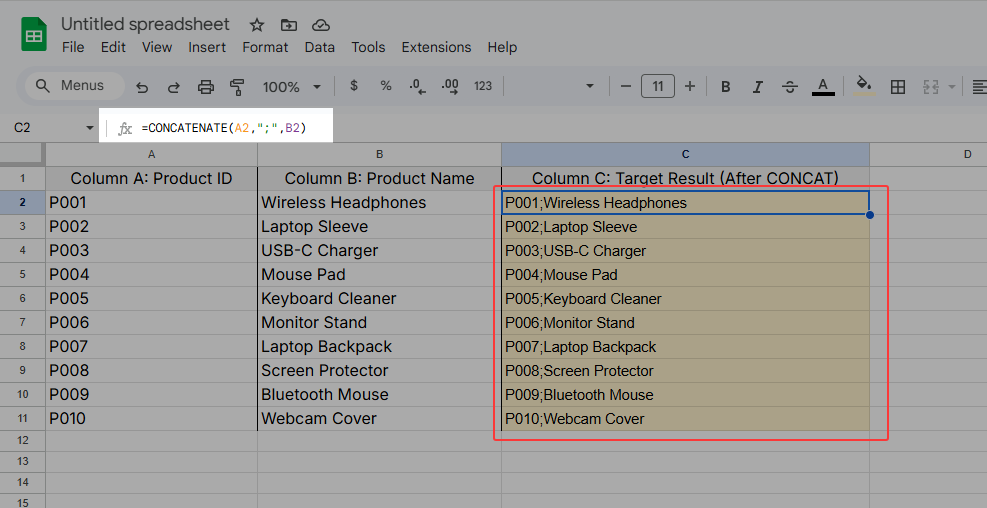
Opción A: CONCATENAR/CONCAT=CONCAT(A1,";",B1)
Une celdas con un punto y coma en medio
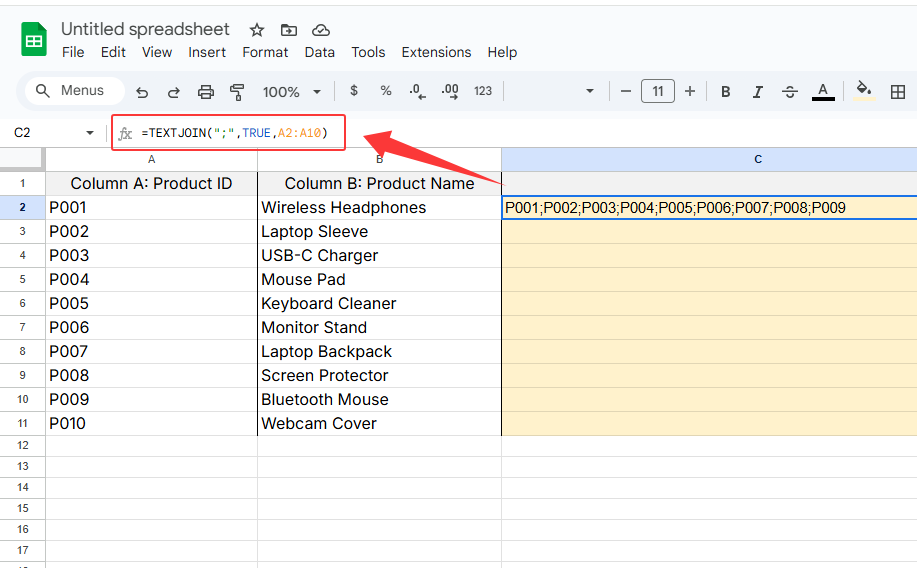
Opción B: TEXTJOIN (ideal para listas)=TEXTJOIN(";",TRUE,A1:A10)
Combina un rango con puntos y comas, omitiendo celdas vacías
Consejo profesional: Estas fórmulas crean nuevas celdas con puntos y comas; necesitarás copiar y pegar como valores para reemplazar las originales.
Método 3: Buscar y reemplazar (para cambios masivos)
Cuando necesites cambiar separadores existentes:
- Selecciona tu rango de datos
- Presiona Ctrl+H
- Buscar: "," (o el separador actual)
- Reemplazar con: ";"
- Haz clic en "Reemplazar todo"
Este método es perfecto para convertir datos separados por comas a formato con punto y coma.
El atajo de IA: Deja que Excelmatic lo haga
Aquí es donde la magia sucede. Con la IA de Excelmatic:
- Sube tu hoja de cálculo
- Escribe: "Agrega puntos y comas entre todos los valores en la columna B"
- Observa cómo transforma tus datos al instante
Sin fórmulas que recordar, sin trabajo manual. Excelmatic entiende comandos en lenguaje natural y aplica los cambios manteniendo la estructura original de tus datos.
Extra: Exportar CSV con puntos y comas
¿Necesitas guardar como CSV con puntos y comas? Aquí el truco:
- Abre el Panel de control de Windows > Región
- Haz clic en "Configuración adicional"
- Cambia "Separador de listas" de coma a punto y coma
- Ahora Excel usará puntos y comas en las exportaciones CSV
(¡No olvides cambiarlo de vuelta después!)
¿Por qué conformarse solo con puntos y comas?
Aunque estos métodos funcionan, son solo parches a un problema mayor de productividad. El trabajo moderno con datos exige soluciones más inteligentes. Ahí es donde Excelmatic destaca:
- Formatea datos automáticamente según tus instrucciones verbales
- Maneja separadores complejos y transformaciones de datos
- Mantiene la consistencia en todas tus hojas de cálculo
- Te libera de tareas repetitivas en Excel
La próxima vez que te encuentres agregando puntos y comas (o cualquier tarea repetitiva de datos), pregúntate: ¿podría una herramienta de IA hacer esto más rápido? Tu yo del futuro te agradecerá por las horas ahorradas.
¿Listo para trabajar de manera más inteligente? Prueba Excelmatic gratis y dile adiós al formateo manual de datos.