Haben Sie schon einmal das Gefühl, dass Ihre Excel-Tabelle aus allen Nähten platzt? Als Growth Manager bei Excelmatic habe ich unzählige Nutzer den "Spaltenlimit"-Panikknopf drücken sehen. Aber hier ist die gute Nachricht: Spalten hinzuzufügen ist einfacher als Kaffee zu bestellen. Lassen Sie es uns Schritt für Schritt angehen – ohne Fachjargon, nur praktische Anleitungen.
Warum das Hinzufügen von Spalten wichtig ist
Bevor wir beginnen, sprechen wir über das Warum. Zusätzliche Spalten ermöglichen Ihnen:
- Neue Daten zu erfassen (Hallo, Q4-Kennzahlen!)
- Berechnungen einzufügen, ohne bestehende Formeln zu zerstören
- Informationen übersichtlich zu organisieren (denn niemand mag ein unordentliches Tabellenblatt)
Profi-Tipp: Wenn Sie ständig Spalten hinzufügen, sollten Sie Excelmatics KI-gestützte Tabellen in Betracht ziehen. Sie passen Layouts automatisch an und schlagen optimale Strukturen vor – und sparen Ihnen 90% der manuellen Arbeit.
Methode 1: Die klassische Einzelspalten-Einfügung
Szenario: Sie benötigen eine zusätzliche Spalte für "Rabattcodes" in Ihrem Verkaufs-Tracker.
- Klicken Sie auf den Spaltenbuchstaben rechts von der Stelle, an der die neue Spalte erscheinen soll (z.B. auf "C" klicken, um eine Spalte zwischen B und C einzufügen).
- Rechtsklick → Einfügen. Zack – Ihre neue Spalte erscheint und verschiebt die anderen nach rechts.
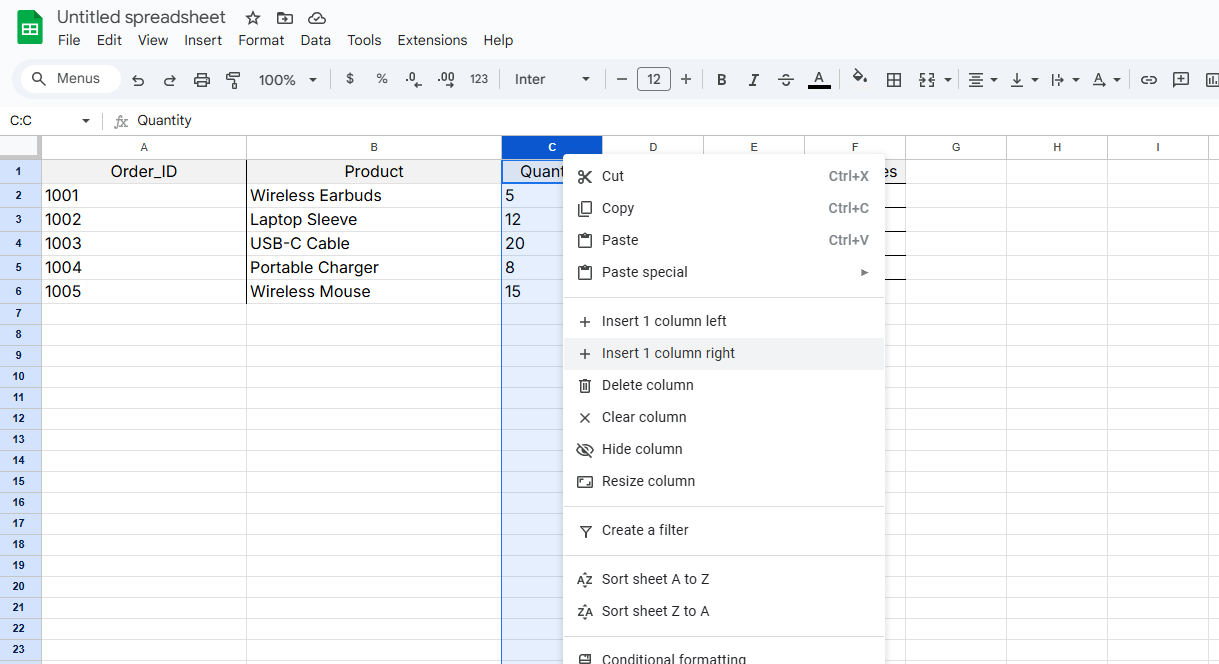
💡 Shortcut-Fans: Drücken Sie Strg + + (Plus), nachdem Sie die Spalte ausgewählt haben.
Methode 2: Mehrere Spalten auf einmal hinzufügen
Szenario: Ihr Projekt hat jetzt 5 neue KPIs, die Sie verfolgen müssen.
- Markieren Sie die gleiche Anzahl vorhandener Spalten wie neue benötigt werden (z.B. 5 Spalten auswählen).
- Rechtsklick → Einfügen. Excel fügt sofort 5 neue Spalten ein.
⚠️ Achtung: Formeln, die sich auf verschobene Spalten beziehen, könnten fehlschlagen. Nutzen Sie Excelmatics Formel-Tracker, um Referenzen automatisch zu aktualisieren.
Methode 3: Der Ribbon-Menü-Trick
Für diejenigen, die Menüs gegenüber Rechtsklicks bevorzugen:
- Wählen Sie die Zielspalte aus.
- Gehen Sie zum Start-Tab → Zellen-Gruppe → Einfügen → Blattspalten einfügen.
Wenn Sie das Spaltenlimit von Excel erreichen
Excel ist auf 16.384 Spalten begrenzt (Versionen ab 2019). Falls Sie diesem Limit nahekommen:
- Teilen Sie Daten auf mehrere Blätter auf (z.B. "Umsatz_H1" und "Umsatz_H2").
- Löschen Sie ungenutzte Spalten (Filter → Leer → Löschen).
- Wechseln Sie zu Excelmatic: Unsere KI komprimiert redundante Daten und schlägt intelligente Pivot-Tabellen vor, um Platz zu schaffen.
Profi-Automatisierung
Makro-Magie
Nehmen Sie ein Makro auf, um Spalten mit einem Klick einzufügen:
- Ansicht → Makros → Makro aufnehmen.
- Fügen Sie wie gewohnt eine Spalte ein → Aufnahme beenden.
- Führen Sie das Makro jederzeit über Ansicht Makros aus.
VBA-Skript (Für Programmierer)
Drücken Sie Alt + F11, fügen Sie dies ein, um eine Spalte bei "B" hinzuzufügen:
Sub AddColumn()
    Columns("B:B").Insert Shift:=xlToRight
End Sub
Pflichten nach dem Einfügen
- Formatieren Sie neue Spalten: Nutzen Sie den Format-Übernehmer (
Strg+Umschalt+C), um bestehende Stile zu übernehmen. - Überprüfen Sie Formeln: Stellen Sie sicher, dass Referenzen wie
SUMME(A1:B1)jetzt ggf.C1einschließen. - Beschriften Sie sofort: Vermeiden Sie das "Spalte1"-Chaos – benennen Sie Überschriften direkt.
Der Excelmatic-Vorteil
Warum manuell mit Spalten kämpfen, wenn KI helfen kann? Mit Excelmatic:
✅ Automatische Tabellenerweiterung bei neuen Daten
✅ Intelligente Formatierung, die Ihren bestehenden Stil widerspiegelt
✅ Formelschutz, der Referenzfehler verhindert
Probieren Sie unseren kostenlosen Template-Builder aus, um zu sehen, wie 10x schnelleres Spaltenmanagement funktioniert.
Letzte Tipps
- Speichern Sie zuerst: Immer
Strg+Svor größeren Änderungen drücken. - Üben Sie: Testen Sie diese Methoden in einem Übungsblatt.
- Gehen Sie weiter: Lernen Sie Tastenkürzel (
Strg+Leertaste, um ganze Spalten auszuwählen).
Haben Sie ein Spaltenproblem? Stellen Sie Ihre Fragen unten – wir sind dafür da, Excel weniger "argh" und mehr "aha!" zu machen. 🚀