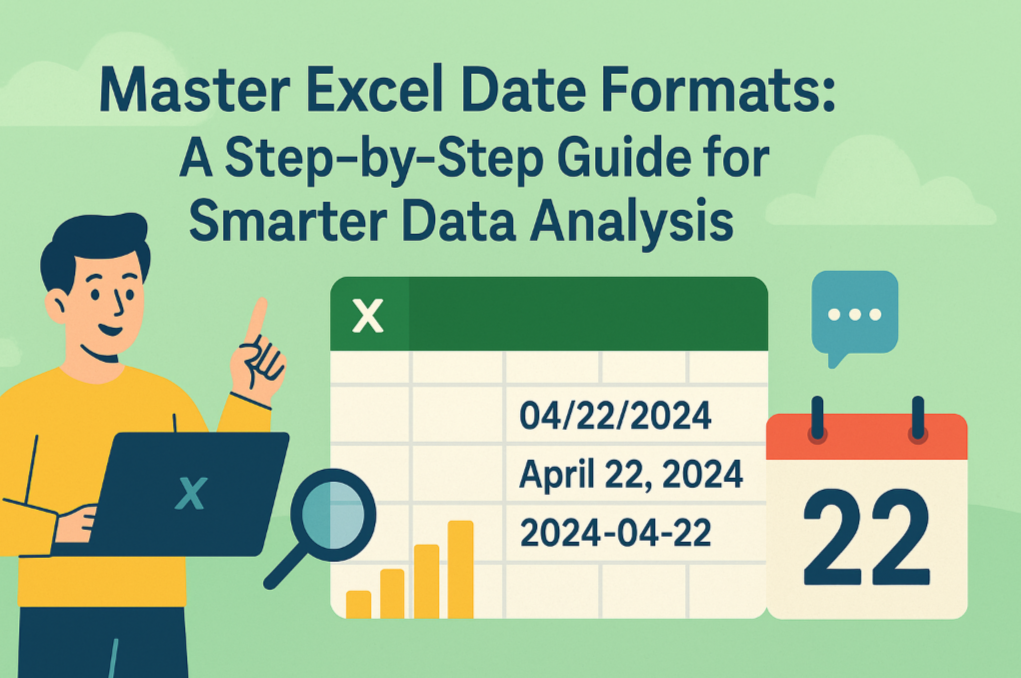
說實話,電子表格中的日期可以是得力助手,也可能是噩夢來源。作為長期與專案時程和報告期限搏鬥的人,我深刻體會到:精通Excel日期處理能徹底改變工作效率。
好消息是:Excel的日期功能遠比多數人想像的更強大。搭配Excelmatic等工具,以往需數小時的工作現在只需幾秒。讓我為您完整解析。
日期為何如此關鍵
Excel不只儲存日期,更將其視為序列值:1900年1月1日是第1天,1月2日是第2天,依此類推。這看似奇怪卻極其聰明,因為您能直接進行日期運算。需要計算30天期限?只需在起始日加30!
高效輸入技巧
我的獨家省時秘訣:
- 自動顯示今日日期:輸入
=TODAY(),每日自動更新 - 固定時間戳記:按Ctrl+;快速標註當天日期(存檔超方便)
- 快速序列:按住Ctrl拖曳填滿控點自動生成日期序列
但真正改變遊戲規則的是Excelmatic——它能根據數據模式自動填入日期,完全不需要公式。

實用格式設定技巧
輸入日期卻顯示異常?右鍵>儲存格格式就是解方。我的團隊最愛這些格式:
DD-MMM-YYYY(31-十二月-2023) —— 簡潔易讀MMMM D, YYYY(2023年12月31日) —— 報告專用
專業提示:Excelmatic的智能格式會根據數據類型建議最佳顯示方式,讓您省去煩惱。
節省數小時的日期計算
這是Excel的強項:
- 專案期限?
=A3+30(A3日期加30天)
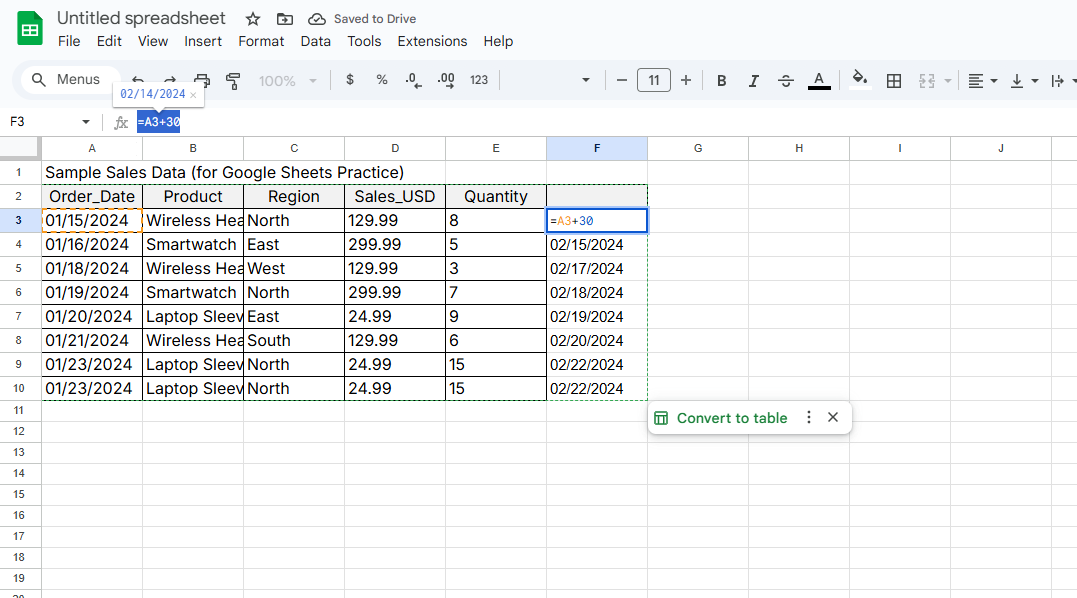
- 剩餘天數?
=B1-TODAY()(計算B1截止日倒數) - 僅算工作日?
=NETWORKDAYS(開始日,結束日,假期表)
但手動編寫這些公式?免了!Excelmatic的AI會在您輸入時自動建議正確日期計算,就像有位表格專家在旁指導。
進階日期技巧
- 條件式格式:讓逾期日期自動變紅色
- 日期圖表:用Excelmatic直覺拖放就能建立時間軸圖
- 進階函數:提取月份(
MONTH())、年份(YEAR()),或將文字轉日期(DATEVALUE())
日期管理的未來
真相是:雖然Excel日期功能強大,仍需要手動操作。這正是我們團隊改用Excelmatic的原因。現在我們不必:
- 死記公式
- 修正格式錯誤
- 從零建構圖表
只需描述需求(如「顯示各專案第四季截止日」),Excelmatic就能立即生成。省下多少時間?平均每位成員每週約4小時。
日期精通檢查清單
- 掌握基本輸入快捷鍵
- 熟練關鍵函數(TODAY、NETWORKDAYS)
- 設定條件式格式規則
- 試用Excelmatic自動日期功能(保證驚艷!)
記住:日期不該是壓力源。用對方法(和工具),它們反而能簡化工作。想了解能省多少時間?Excelmatic提供免費試用——這可能會永遠改變您處理日期的方式。
現在就去征服那些電子表格吧!未來的您(擁有大量空閒時間的那位)一定會感謝現在的行動。