作為Excelmatic的成長經理,我見過太多Mac用戶錯失Excel的完整潛力。這種情況今天就要終結。讓我來展示如何強化你的試算表——以及我們的AI工具如何將分析提升到全新層級。
為什麼Mac版Excel用起來不同(以及解決方法)
首先:Mac版Excel並非故障,只是...有點特別。統計魔法金鑰「分析工具箱」預設並未啟用。快速解決方案:
- 開啟Excel,點擊 工具 > Excel增益集
- 勾選 分析工具箱
- 點擊 確定——你現在已配備ANOVA、迴歸分析等功能
專業提示:透過 說明 > 檢查更新 保持Excel最新版本。微軟會在每次更新中悄悄修復Mac專屬問題。
全新數據分析實戰手冊
1. 描述性統計(10秒數據快照)
需要平均值、中位數或標準差?
- 前往 工具 > 資料分析 > 描述性統計
- 選取數據範圍
- 勾選 摘要統計 > 確定
這很棒...但手動選取範圍很快就會讓人厭煩。這正是...
2. 簡化迴歸分析
預測趨勢步驟:
- 工具 > 資料分析 > 迴歸
- 定義X/Y變數
- 指定輸出位置
輸出結果很有用,但解讀R平方值?這正是Excelmatic的強項——我們的AI能用白話解釋結果。
3. 樞紐分析表:數據最佳夥伴
- 插入 > 樞紐分析表
- 拖放欄位來挖掘洞察
有趣事實:Excelmatic用戶使用自然語言指令(如「按地區顯示銷售額」)建立樞紐分析表的速度快3倍。
沒人告訴你的殘酷真相
即使有這些工具,Mac版Excel仍有局限:
- 缺少Power Query(數據清理的關鍵工具)
- 處理大型數據集速度較慢
- 規劃求解增益集設定繁瑣
這就是聰明團隊將 Excelmatic 作為副駕駛的原因:
✅ AI即時編寫複雜公式
✅ 自動化重複分析任務
✅ 用商業術語解釋結果
替代方案:AI驅動快捷操作
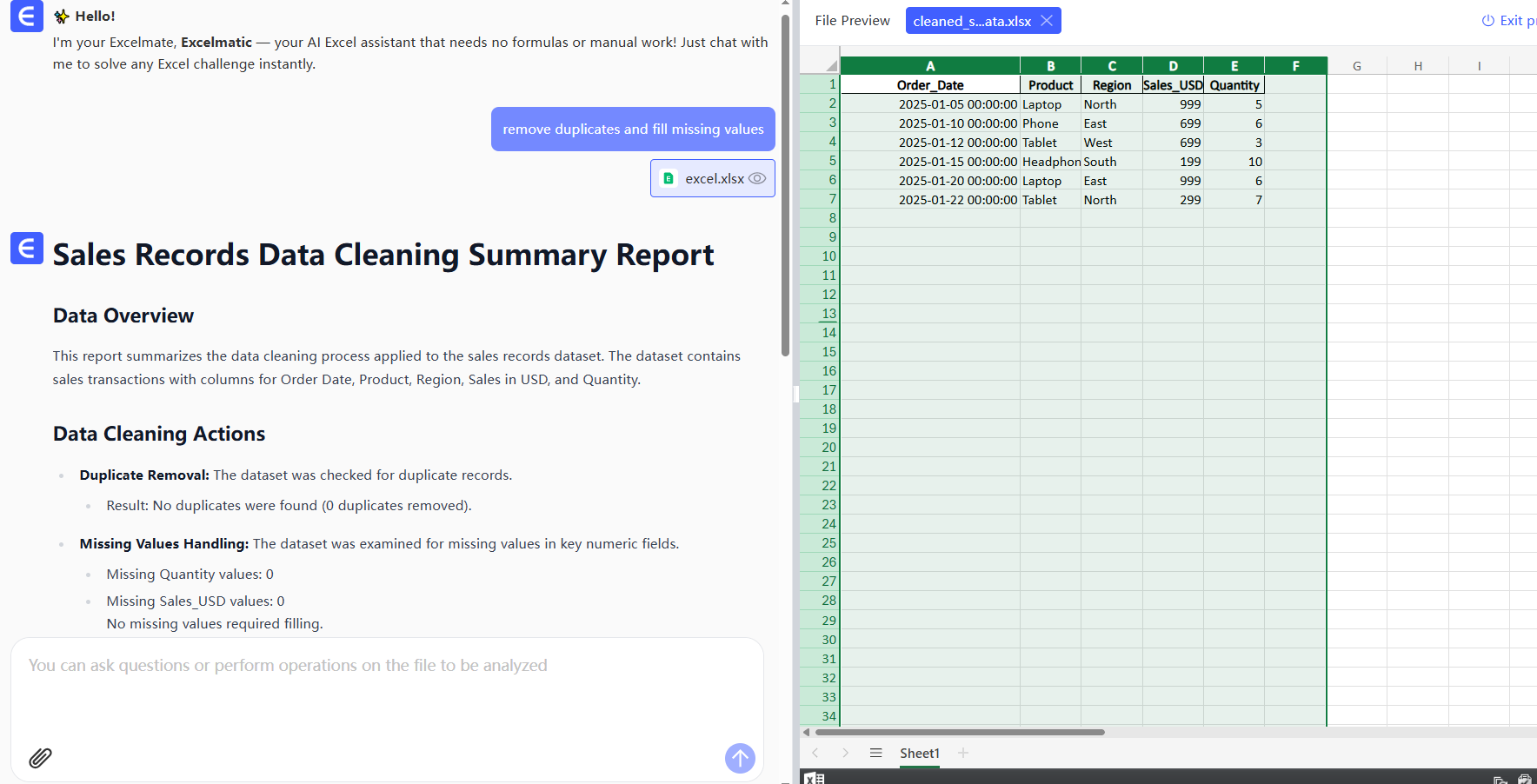
取代手動數據清理:
- 將檔案上傳至Excelmatic
- 輸入「移除重複值並填補缺失值」
- 觀看AI在數秒內完成
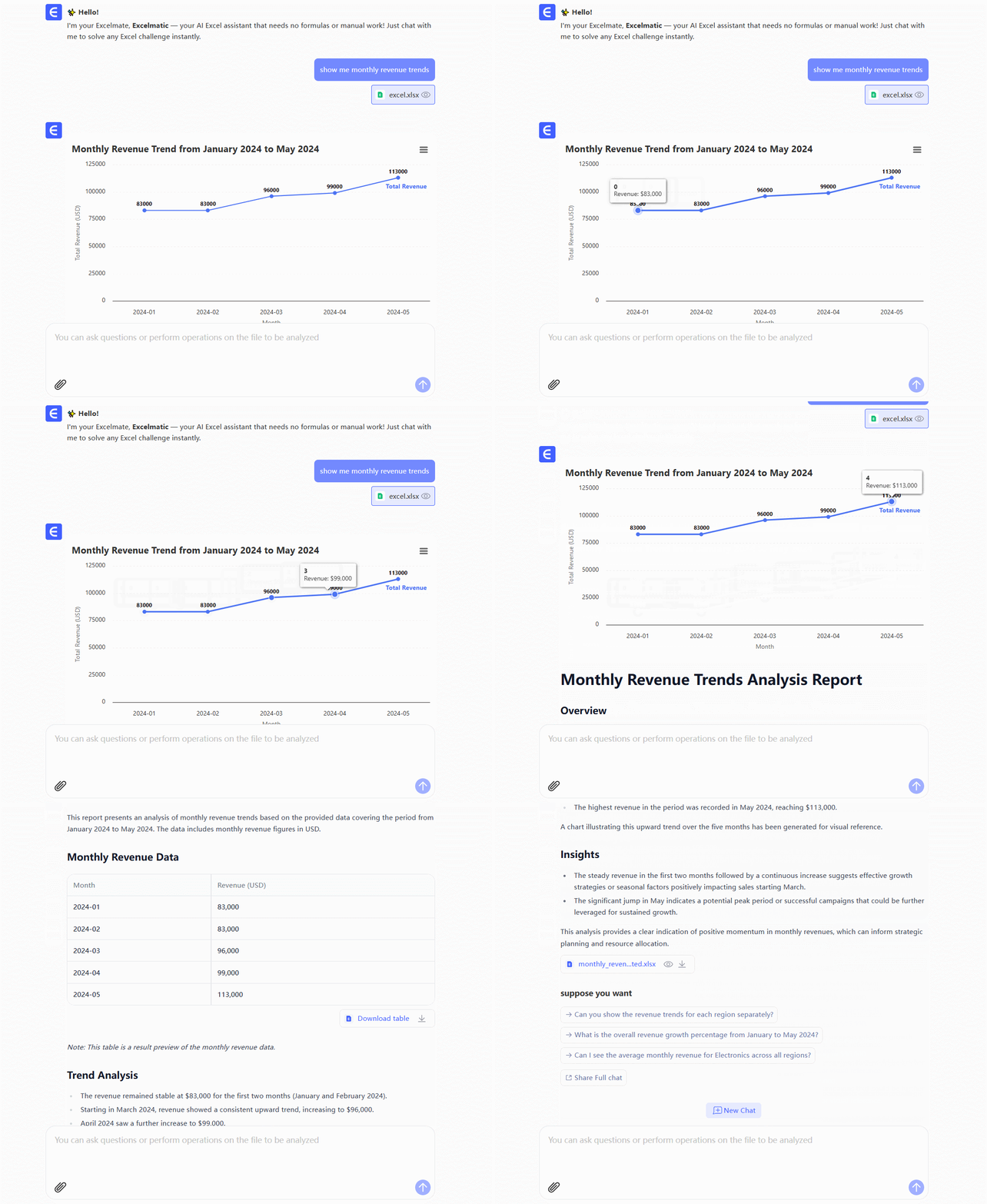
取代建立圖表:
- 詢問「顯示每月營收趨勢」
- 自動獲得互動式儀表板
最終專業建議
快捷鍵 節省時間:
- ⌘T 快速建立表格
- ⌘⇧L 切換篩選器
記錄操作步驟——未來的你會感謝你
驗證結果——即使是AI也需要人工監督
準備好更聰明地工作了嗎?Excelmatic讓你享有Excel的威力,卻免去頭痛問題。免費試用,見證AI如何改變你的數據工作流程。
關於我:我在Excelmatic協助團隊擺脫試算表挫折。當我不沉迷數據工具時,你會在沖煮手沖咖啡或向我的貓解釋樞紐分析表中找到我。